
问题的直接答案:产品图片尺寸的核心是像素宽高,分辨率(ppi)只影响打印尺寸,不影响屏幕显示清晰度。出图前先确定最终用途:电商展示用像素尺寸,印刷用物理尺寸加分辨率。修改尺寸时,避免不必要的重新采样,防止像素增减导致细节丢失。
产品图片尺寸问题通常表现为:上传后模糊、被平台裁切、文件过大拖慢加载,或印刷时尺寸不对。多数问题源于对像素、分辨率和重新采样的理解偏差。
本文按问题拆解方式,先界定图片尺寸的适用场景,再解释主要原因,给出设置步骤和验收标准。不涉及具体平台规则,只解决通用技术问题。
问题边界:像素、分辨率与重新采样分别管什么
图像尺寸由像素宽高决定,例如 2000×2000 像素。分辨率(ppi)是打印参数,表示每英寸像素数,不影响屏幕显示。重新采样是改变像素数量的操作,会增减图像细节。
电商出图只需关注像素尺寸;印刷出图需同时设置物理尺寸(如厘米)和分辨率(如 300 ppi)。两者混淆是常见错误。
主要原因:为什么图片尺寸总出问题
问题一:误改分辨率。在 Photoshop 中仅将 ppi 从 72 改为 300,像素尺寸不变,打印尺寸变小,但屏幕清晰度无变化。
问题二:不必要的重新采样。放大图片时勾选“重新采样”,软件会插值生成新像素,导致模糊或锯齿。缩小图片时重新采样会丢失细节。
问题三:忽视最终容器。电商平台展示区域有固定宽高比,图片比例不符会被裁切。
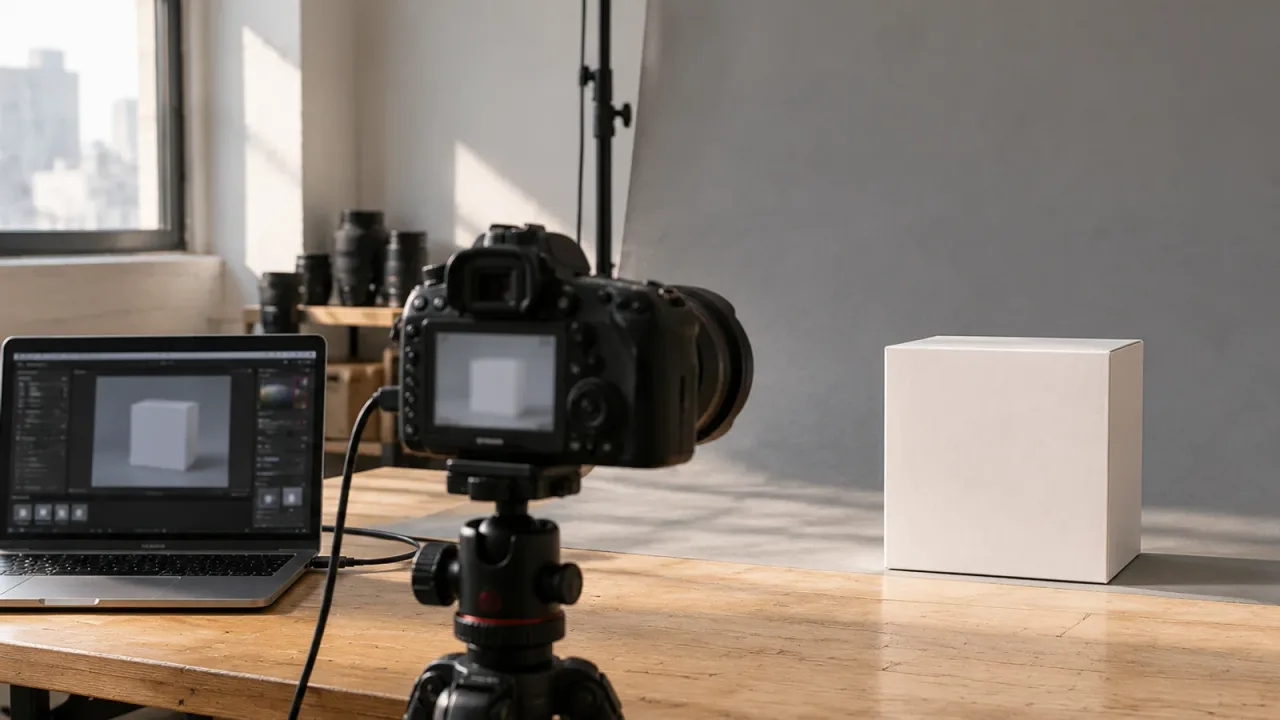
处理方案:按用途设置图片尺寸
电商展示:直接设置像素宽高,不勾选“重新采样”。例如主图设为 2000×2000 像素,分辨率保持默认即可。
印刷输出:设置物理尺寸(如 10×10 厘米)和分辨率(如 300 ppi),此时像素尺寸自动计算。如需调整像素,再考虑重新采样。
修改尺寸时,在 Photoshop 的“图像大小”对话框中,先取消“重新采样”,再修改像素或分辨率,避免意外增减像素。
常见误区:分辨率越高越清晰?
屏幕显示清晰度只由像素数量决定,与 ppi 无关。一张 1000×1000 像素的图片,无论 ppi 是 72 还是 300,在屏幕上显示同样清晰。
仅修改 ppi 元数据不能补回缺失的细节。如果原图像素不足,提高 ppi 只会让打印尺寸变小,不会增加细节。
验证标准:出图前检查清单
检查像素尺寸是否满足目标平台的最小要求(如 1000×1000 像素以上)。
在 100% 缩放比例下查看图片,确认边缘无锯齿、主体无模糊。
检查文件大小:电商图片建议控制在 1MB 以内,过大的文件影响加载速度。
印刷图片检查物理尺寸和分辨率是否匹配,避免打印模糊。
参数归纳:尺寸设置速查表
下表归纳了不同用途下的关键参数和判断条件,供快速核对。
产品图片尺寸设置速查表
| 用途 | 关键参数 | 判断条件 |
|---|---|---|
| 电商展示 | 像素宽高(如 2000×2000) | 满足平台最小像素要求,不勾选重新采样 |
| 印刷输出 | 物理尺寸 + 分辨率(如 10cm + 300ppi) | 像素尺寸自动计算,确保分辨率足够 |
| 屏幕预览 | 像素宽高 | 在 100% 缩放比例下检查清晰度 |
| 文件大小控制 | 压缩质量 | 电商图片建议 1MB 以内 |
优先处理的关键点
- 像素宽高决定图片在屏幕上的显示大小,分辨率(ppi)只与打印尺寸相关。
- 重新采样会增减像素,影响细节;仅修改 ppi 元数据不能补回缺失的细节。
- 电商出图优先设置像素尺寸,印刷出图需同时设置物理尺寸和分辨率。
- 验收时检查图片在目标容器中的显示尺寸和文件大小,避免过度放大或压缩。
接下来怎么做
产品图片尺寸问题集中在像素、分辨率和重新采样三个环节。先确定用途,再设置参数,避免不必要的重新采样。
验收时按清单逐项检查,可减少模糊、裁切和文件过大的情况。