
PSB 样机常用于包装、海报等大尺寸设计展示,文件内通常包含一个或多个智能对象。替换设计稿时,操作路径和普通 PSD 样机类似,但 PSB 文件更大,保存和更新速度更慢。
本教程按实际出图任务组织:先确认样机是否适合你的设计稿,再执行替换,最后检查透视、分辨率和边缘细节。遇到替换失败时,按第三节的排查顺序逐项核对。
开始前先确认:PSB 样机是 Photoshop 的大型文档格式,通常包含智能对象。替换时双击图层面板中的智能对象缩略图,在打开的 PSB 源文件中粘贴设计稿,保存并关闭,样机即更新。若替换失败,先检查源文件尺寸、颜色模式和图层结构,再核对透视与分辨率。
操作路线
- PSB 样机必须通过智能对象替换设计稿,直接改背景层无效。
- 替换后保存源文件才会更新样机,漏保存是最常见的失败原因。
- 透视错位多因设计稿未匹配样机参考线,需单独调整。
- 分辨率不足时仅改 ppi 不能补回细节,需重新导出更高像素的设计稿。
- 替换前先确认源文件尺寸与样机智能对象一致,避免拉伸变形。
适用条件:哪些设计稿适合放进 PSB 样机
PSB 样机适合展示大面积平面设计,如海报、包装展开图、背景板。如果设计稿本身尺寸小于样机智能对象的像素尺寸,替换后会被放大,导致模糊。
替换前先在图层面板找到智能对象图层,右键选择“编辑内容”,查看源文件的像素宽高。设计稿的像素尺寸应等于或大于该数值,否则出图清晰度不达标。
颜色模式不一致也会导致替换失败或颜色偏移。源文件若是 CMYK,设计稿也应为 CMYK;若源文件是 RGB,设计稿保持 RGB。
准备事项:核对源文件与设计稿
打开 PSB 样机后,先不要急着替换。在图层面板中双击智能对象缩略图,或右键选择“编辑内容”,会打开一个新的 PSB 窗口,这就是源文件。
记录源文件的尺寸、分辨率和颜色模式。这些信息可在“图像 > 图像大小”中查看。设计稿应在另一文档中调整到相同或更大的像素尺寸。
如果设计稿需要保留透明区域,确保源文件中有对应的透明图层。否则替换后透明部分可能显示为白色或黑色。
分步操作:替换智能对象内容
步骤一:在图层面板选中智能对象图层,右键选择“编辑内容”。Photoshop 会打开源文件窗口。
步骤二:将设计稿全选复制,粘贴到源文件窗口中。如果设计稿尺寸与源文件不一致,使用自由变换(Ctrl+T)调整到完全覆盖画布。
步骤三:保存源文件(Ctrl+S),然后关闭源文件窗口。回到样机主文档,智能对象会自动更新。
步骤四:检查样机中的设计稿位置、透视和边缘。如有错位,回到源文件微调,再次保存。
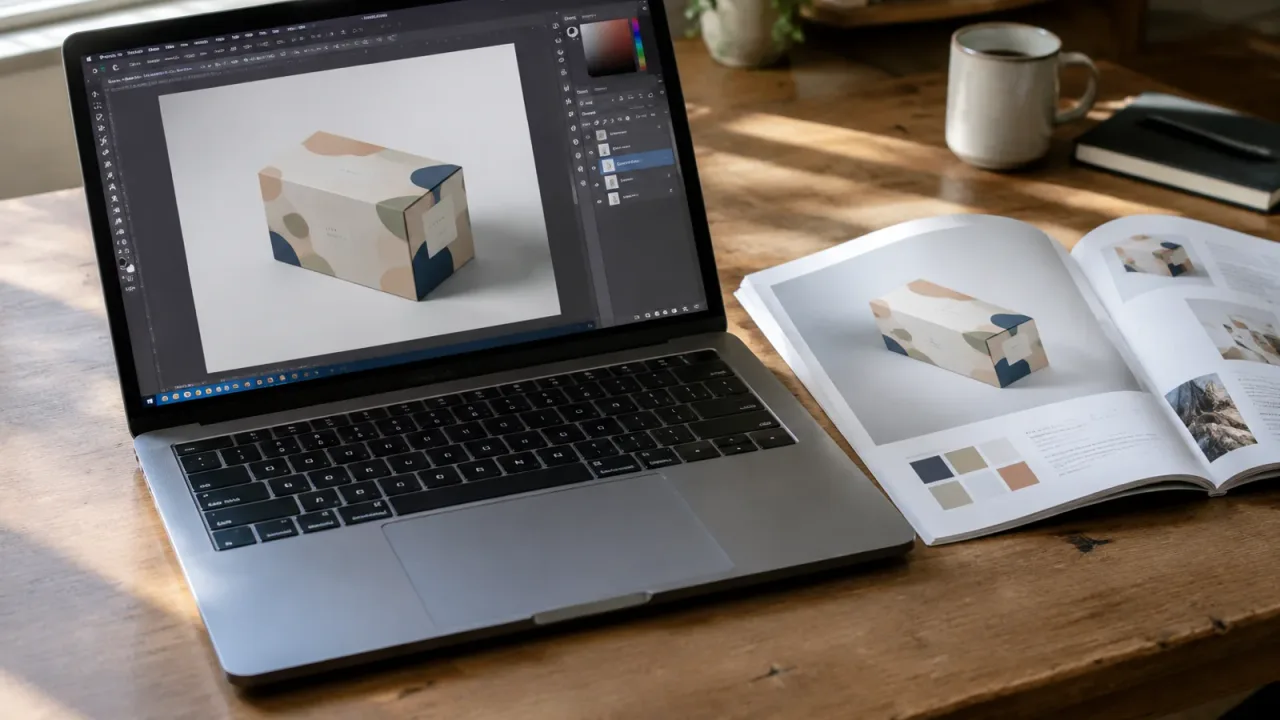
结果检查:透视、分辨率和边缘
透视检查:观察设计稿在样机中的消失点是否与样机参考线一致。若样机自带参考线,设计稿的边缘应与参考线平行或汇聚。
分辨率检查:放大到 100% 查看设计稿文字和细节。若出现锯齿或模糊,说明源文件像素不足,需重新导出更高分辨率的设计稿。
边缘检查:查看设计稿边缘与样机折痕、转角处是否对齐。错位通常是因为源文件中设计稿未完全覆盖画布,或自由变换时未对齐。
仅修改源文件的 ppi 数值不会增加像素细节。分辨率不足时,必须从原始设计软件中导出更大尺寸的图片。
失败排查:替换后不更新或显示异常
问题一:保存源文件后样机无变化。检查是否保存了正确的源文件窗口,有时会误存到其他文档。
问题二:替换后设计稿拉伸变形。原因是源文件画布比例与设计稿不一致,需在源文件中重新调整设计稿的宽高比。
问题三:替换后颜色偏差。核对源文件和设计稿的颜色模式是否一致,必要时在源文件中转换颜色模式。
问题四:样机中设计稿位置偏移。回到源文件,检查设计稿是否完全覆盖画布,边缘是否有多余空白。
问题五:PSB 文件保存极慢。这是正常现象,因为 PSB 文件较大。保存时不要中断,否则可能损坏文件。
保存与交付:输出最终图片
确认样机中的设计稿无误后,合并可见图层或直接导出为 JPEG/PNG。若需保留透明背景,导出为 PNG。
导出前再次检查分辨率和尺寸。电商平台通常要求图片宽度不低于 1000 像素,但具体以平台规则为准。
如果样机文件包含多个智能对象,替换后需逐一检查每个对象,避免遗漏。
最终交付前,关闭所有参考线图层,避免参考线出现在输出图片中。
完成后的检查
PSB 样机的替换核心是智能对象。只要源文件尺寸、颜色模式匹配,保存操作正确,大部分替换失败都能避免。
出图前按透视、分辨率、边缘顺序检查,能减少返工。遇到异常时,回到源文件逐项核对,而不是直接在样机主文档上修改。