
保温杯样机是电商设计里常见的出图工具,但很多人在替换智能对象后就急着导出,结果杯身上的图案变形、文字模糊,或者透视和背景对不上。
这篇教程不聊花哨效果,只带你走一遍从素材准备到出图验收的完整流程。每一步都有明确的检查点,方便你边做边确认。
开始前先确认:保温杯样机用法可以拆成四步:先核对样机素材的杯型、角度和分辨率是否匹配设计稿;再用智能对象替换贴图并检查透视变形;然后按电商平台要求导出并验收像素尺寸;最后做一次小范围试出图,确认无误再批量处理。
操作路线
- 智能对象替换后必须检查贴图透视,不能只保存就导出。
- 分辨率不足的样机无法靠改 ppi 补回细节,需要换素材或缩小出图尺寸。
- 先做一张试出图,确认杯身弧度、光影和文字可读性再批量操作。
- 验收时重点看杯口、杯底和手柄处的贴图是否拉伸或错位。
先确认样机素材是否适合当前设计稿
打开样机文件前,先看三件事:杯型是否和产品一致(直筒、子弹头、带手柄等)、拍摄角度是否符合主图需求、文件分辨率是否够用。
分辨率判断很简单:在 Photoshop 里打开样机,查看图像大小。如果像素尺寸明显小于目标出图尺寸,比如需要 2000px 宽但样机只有 1200px,就不要强行放大。Adobe 的说明里明确提到,重新采样会增加或减少像素,但无法补回缺失的细节。
杯型不对的样机不要硬用。直筒杯的贴图放到弧形杯身上,图案会扭曲,后期很难修。
替换智能对象前先备份并核对图层结构
在动手之前,先把样机文件另存一份,避免改坏原始素材。然后打开图层面板,找到标注为智能对象的图层,通常名称里会有“Replace me”或“Your design”之类的提示。
双击智能对象缩略图,会打开一个新的源文件窗口。这就是你要替换贴图的地方。把设计稿拖进去,调整大小和位置,保存并关闭源文件。回到主文档,贴图就会更新。
保存源文件时不要改文件名或格式,否则主文档可能找不到链接。
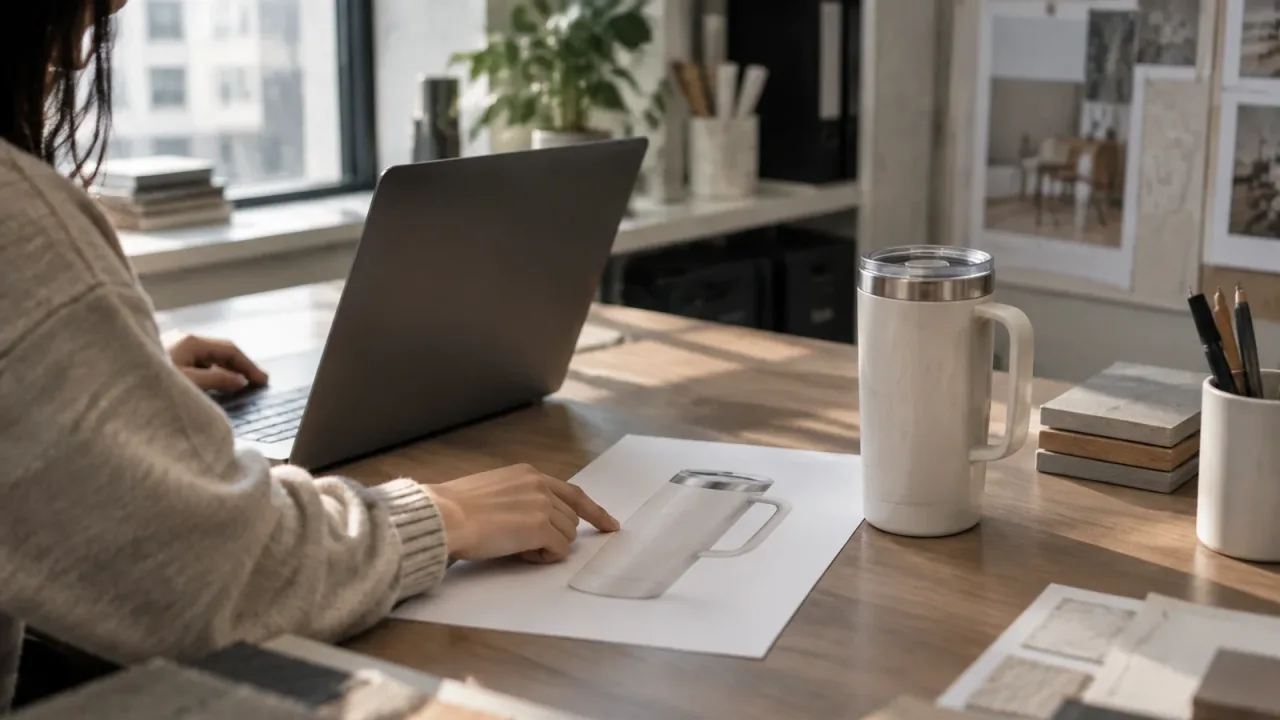
替换后先检查贴图透视,再谈导出
贴图更新后,先别急着导出。把视图放大到 100%,沿着杯身轮廓看一遍:图案是否顺着杯子的弧度走?文字有没有被拉伸?杯口和杯底边缘是否对齐?
如果发现透视不对,回到智能对象源文件里微调。可以用自由变换的透视或扭曲工具,但要小幅度调整,避免图案变形过度。
一个实用的检查方法:在贴图上画一条水平参考线,替换后看这条线在杯身上是否还保持水平。如果变成弧线,说明样机的透视和你的设计稿不匹配,需要换样机或调整贴图。
按电商平台要求导出并核对尺寸
导出前先确认目标平台的图片要求。不同平台对主图尺寸、比例和文件大小有不同规定,但 Adobe 的文档只说明像素尺寸和分辨率的关系,不包含具体平台标准。你需要自行查阅平台规则。
在 Photoshop 的“图像大小”里检查像素宽高,确保不低于平台最低要求。如果样机素材本身分辨率不足,不要用提高 ppi 的方式蒙混过关——ppi 只影响打印尺寸,不会增加图像细节。
导出时选择适合电商的格式,比如 JPEG 或 PNG。保存后打开文件,再次确认像素尺寸和文件大小。
先做一张试出图,确认无误再批量
如果是第一次用这个样机,或者设计稿比较复杂,先只做一张图,走完整个流程。把这张图发给同事或自己用手机查看,重点看杯身文字是否清晰、图案边缘是否干净、整体光影是否自然。
确认这张试出图没问题后,再批量替换其他设计稿。批量操作时保持相同的导出设置,避免每张图参数不一致。
如果试出图有问题,回到对应步骤排查:透视不对就调贴图,分辨率不够就换样机,文字模糊就检查源文件尺寸。
完成后的检查
保温杯样机的使用核心不是替换贴图,而是替换后的检查和验收。先把素材条件确认清楚,再用智能对象更新,然后逐项检查透视和分辨率,最后试出图。
按这个顺序走,能减少返工,也能避免把有问题的图直接用到 listing 上。下次遇到新样机,先小范围验证,再批量处理。