
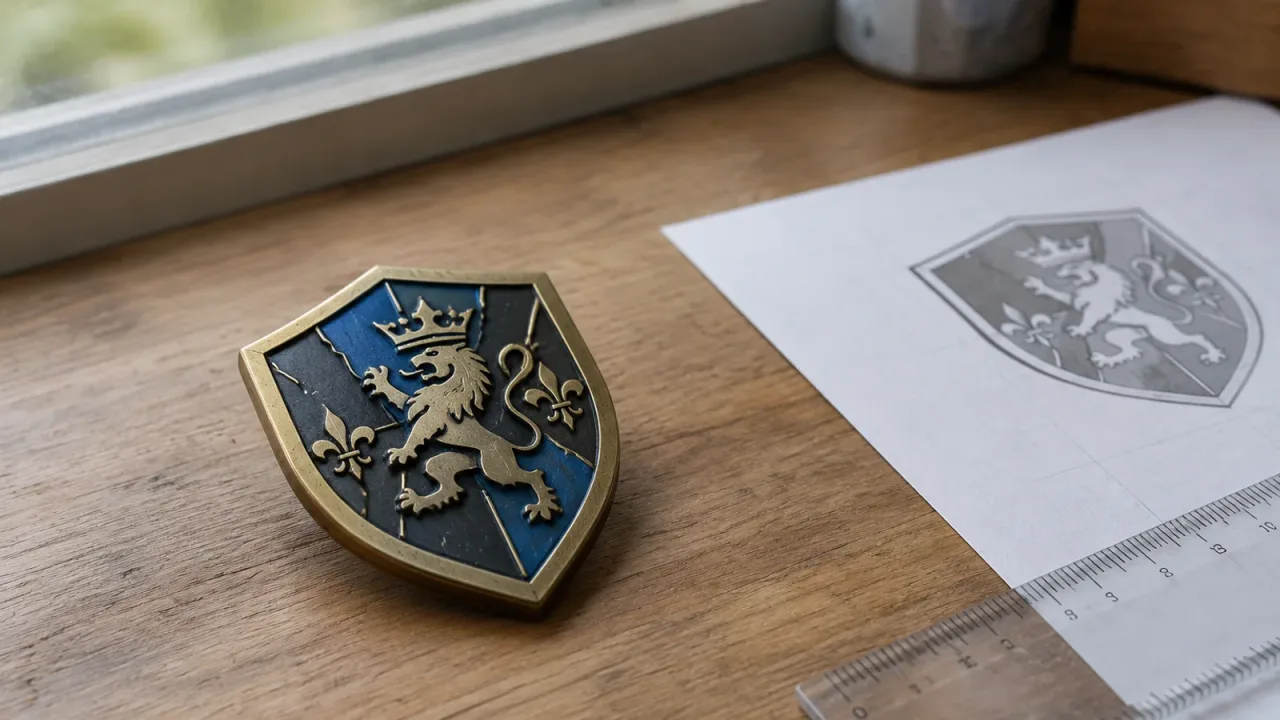
一个做异形珐琅徽章的卖家准备上架新品,徽章不是标准圆形,而是盾形轮廓,表面有细线条和文字。他选了一个斜侧视角的徽章样机模板,想把设计稿贴到样机照片中的徽章上,生成一张场景图。替换智能对象后,预览看起来正常,但导出大图发现徽章边缘模糊,而且盾形轮廓和照片中的徽章边缘对不齐。
这个问题在斜侧视角样机中很典型:智能对象替换成功只是第一步,透视匹配和分辨率验证才是出图合格的关键。下面复盘这个案例的处理过程,重点不是某个模板怎么用,而是遇到类似情况时如何判断和调整。
案例结论:徽章样机在斜侧视角下出图,透视错位和分辨率不足是主要问题。本案例通过核对智能对象源文件像素、调整变换匹配透视,并以最终展示尺寸验证有效分辨率,解决了边缘模糊和形状失真。关键动作是:先确认源文件像素是否足够,再根据样机照片的透视调整智能对象变换,最后以实际展示尺寸下的像素密度作为验收标准。
案例背景:异形徽章与斜侧视角的约束
这个徽章是盾形轮廓,表面有金属线条和凹下的填色区域。设计稿在 Illustrator 中完成,导出为 PNG 时尺寸是 1200×1200 像素。样机模板是一个 PSD 文件,照片中的徽章呈斜侧角度,有明显的透视变形。模板作者没有标注智能对象占位区域的实际像素尺寸。
卖家直接把 PNG 拖进智能对象,保存后回到样机文档,发现徽章图案替换成功,但放大到 100% 看,线条边缘有锯齿,而且盾形轮廓与照片中的徽章边缘错位,尤其是左下角和右上角偏离明显。他一开始以为是模板质量差,换了一个模板还是类似问题。
这里有两个容易忽略的点:一是智能对象源文件的像素尺寸与样机中该区域的显示尺寸不一定匹配;二是斜侧视角下,智能对象需要应用透视变换才能贴合照片,而替换时往往没有调整。
最初问题:边缘模糊与形状错位
第一个问题是边缘模糊。卖家在 Photoshop 里打开样机 PSD,双击智能对象缩略图,进入源文件后把设计稿粘贴进去,保存关闭。回到样机文档,缩放到 100% 查看,徽章边缘的细线条出现灰色过渡,不是干净的硬边。
第二个问题是形状错位。用钢笔工具沿着照片中徽章的边缘画路径,发现替换后的盾形轮廓并不能完全对齐,左下角超出边缘,右上角缩在边缘以内。也就是说,替换后的图案在样机中没有正确匹配透视。
这两个问题相互独立。边缘模糊主要和源文件分辨率有关;形状错位则和样机中智能对象的透视变换有关。斜侧视角样机通常会给智能对象加上透视或扭曲变换,如果替换时没有调整,就会出现错位。
处理过程:从源文件尺寸到透视匹配
先处理边缘模糊。打开智能对象源文件,查看图像大小,发现粘贴进来的设计稿是 1200×1200 像素,但源文件画布是 2400×2400 像素。也就是说,设计稿只占了画布的四分之一,被放大到样机显示尺寸时,有效像素密度不足。
Adobe 关于智能对象的说明提到,编辑智能对象内容后保存,Photoshop 文档中的对象会更新。但更新不等于自动适配分辨率。这里需要把设计稿重新导出为更高像素的版本,或者直接在源文件里把设计稿缩放到画布大小。卖家把设计稿在 Illustrator 里导出为 3600×3600 像素的 PNG,再替换进智能对象,边缘锯齿明显减少。
再处理形状错位。在图层面板选中智能对象图层,按 Ctrl+T(Mac 为 Cmd+T)进入自由变换,发现变换框是矩形,但照片中的徽章由于透视呈现梯形。需要右键选择“透视”或“扭曲”,分别拖动四个角点,使设计稿的盾形轮廓与照片中的徽章边缘对齐。调整时打开参考线,并放大到 200% 逐一核对边缘。
这里有一个细节:斜侧视角下,徽章的上下边缘不平行,左右边缘也不等长。如果只调整宽高比,无法匹配透视。必须使用透视或扭曲变换,让设计稿的四个角点分别对齐照片中的对应位置。同时观察徽章边缘的阴影和反光,确保替换图案与照片的光影关系一致。
结果与限制:达到出图标准但仍有条件
调整后,导出的场景图在 100% 缩放下边缘清晰,盾形轮廓与照片透视基本对齐。卖家把图片上传到电商平台,在商品详情页的默认缩略尺寸下,细节表现可以接受。
但这个结果有两个限制。第一,如果平台要求更高的放大倍率,比如某些类目允许买家点击放大到 200% 或 300%,那么 3600×3600 像素的源文件可能仍然不够。第二,这个案例中的样机模板是斜侧视角,透视变形较大;如果换一个正面平视角度或带有鱼眼效果的样机,调整方法会有所不同。
另外,分辨率验证不能只看文档的 ppi 数值。Adobe 关于图像大小和分辨率的说明指出,ppi 与打印有关,重新采样会增减像素。对于电商出图,更直接的方法是计算最终展示尺寸下的像素密度。例如,如果平台场景图显示区域是 800×800 像素,那么源文件至少要有 800×800 像素,并且在实际变换后仍然保持这个有效像素量。
可复用方法:斜侧视角样机的检查顺序
这个案例的检查顺序可以复用到其他小尺寸产品在斜侧视角样机中的出图,比如硬币、徽章、贴纸。第一步,替换智能对象前,先查看源文件画布尺寸和设计稿尺寸是否匹配。如果不匹配,优先在源文件里调整设计稿大小,而不是在样机文档里缩放智能对象。
第二步,替换后先检查透视。用钢笔工具或参考线对比设计稿轮廓和样机照片中的产品轮廓,观察是否有错位。如果有,进入自由变换,选择透视或扭曲模式,逐角对齐,同时注意保持与照片光影一致。
第三步,验证最终分辨率。把样机文档导出为最终需要的尺寸,然后在 Photoshop 里打开导出图,缩放到 100% 查看关键细节。如果边缘发虚或线条断裂,说明有效像素不足,需要回到源文件提高设计稿分辨率。
第四步,检查边缘细节。徽章类产品常有细线条、小文字或金属描边,这些细节在缩小显示时容易丢失。可以临时把导出图放大到 200% 查看,确认没有明显的插值模糊或锯齿。如果发现问题,优先提高源文件分辨率,而不是依赖锐化滤镜。
可以复用的经验
- 斜侧视角样机中,徽章图案必须匹配照片透视,不能简单保持正圆或原始比例。
- 替换智能对象前,应检查源文件像素尺寸与样机显示区域是否匹配,避免放大导致模糊。
- 最终出图分辨率应以实际展示尺寸计算,而非文档标称的 ppi。
- 智能对象编辑保存后自动更新,但变换参数不会重置,需重新检查透视。
- 本案例的判断方法可复用于其他小尺寸产品,但具体变换数值需根据样机调整。
应用到自己的项目
徽章样机在斜侧视角下出图,透视错位和分辨率不足是两个独立但常同时出现的问题。这个案例里,边缘模糊是因为源文件像素不足,形状错位是因为智能对象没有匹配照片透视。分开处理后,出图质量达到平台展示要求。
可复用的经验是:先核对源文件尺寸,再检查透视,最后以实际展示尺寸验证分辨率。不同样机模板的变换参数不同,不能直接套用具体数值,但判断顺序和检查方法可以通用。