
检查结果怎么判断:出图前先确认样机文件里的智能对象是否已正确替换,再检查透视角度、光影方向和分辨率是否与场景一致。对照清单逐项打勾,比凭感觉判断更可靠。
优先检查项
- 智能对象替换后必须检查透视和光影,不能只保存就导出。
- 分辨率验证要看像素尺寸和实际展示尺寸,不能只看 ppi 数值。
- 常见遗漏项包括阴影方向、边缘融合和颜色溢出,需要单独核对。
- 不合格时先定位是素材问题还是样机模板问题,再决定重做或调整。
- 最终验收建议用缩放视图和叠加参考线检查细节,避免肉眼误判。
电商样机出图前,很多问题其实在导出之前就能发现。比如智能对象替换后透视不对,或者分辨率不够导致印刷模糊。与其等客户反馈,不如用一份检查清单提前筛一遍。
这份清单不追求大而全,只挑最容易出错的几个点。你可以把它当成出图前的最后一道关卡,逐项确认后再导出。
先确认智能对象是否真的替换成功
打开样机文件后,先在图层面板找到智能对象图层。双击缩略图会打开源文件,把你的设计稿粘贴进去,保存并关闭。回到主文档,如果画面没有更新,检查一下是不是存错了文件或没保存。
Adobe 的说明提到,编辑智能对象内容后保存,Photoshop 文档中的对象会更新。但这里有个前提:你编辑的是正确的源文件。实际操作时,建议在源文件里放一个明显的标记,比如色块或文字,保存后回主文档看是否出现,这样能快速验证替换链路。
替换成功后别急着导出,先检查透视。样机模板的透视是固定的,如果你的设计稿有明显的直线或文字,要确认它们是否顺着场景的透视走。比如包装盒的侧面文字,如果看起来像贴上去的平面,多半是透视没对齐。
透视和光影是否匹配场景
透视错位是电商样机最常见的问题之一。你可以用参考线拉出场景中的消失点,检查设计稿上的水平线和垂直线是否收敛到同一个方向。如果样机是俯视角度,设计稿却还是平视透视,就会显得很假。
光影方向也要一致。样机场景的光源通常从某个方向打过来,阴影和反光都有固定位置。你的设计稿如果自带阴影或高光,要和场景光源匹配。比如场景光源在左上方,设计稿的阴影却朝右,看起来就会很别扭。
一个实用技巧:临时降低设计稿图层的不透明度,观察它和场景的融合程度。如果边缘生硬或者颜色溢出,说明还需要微调混合模式或蒙版。
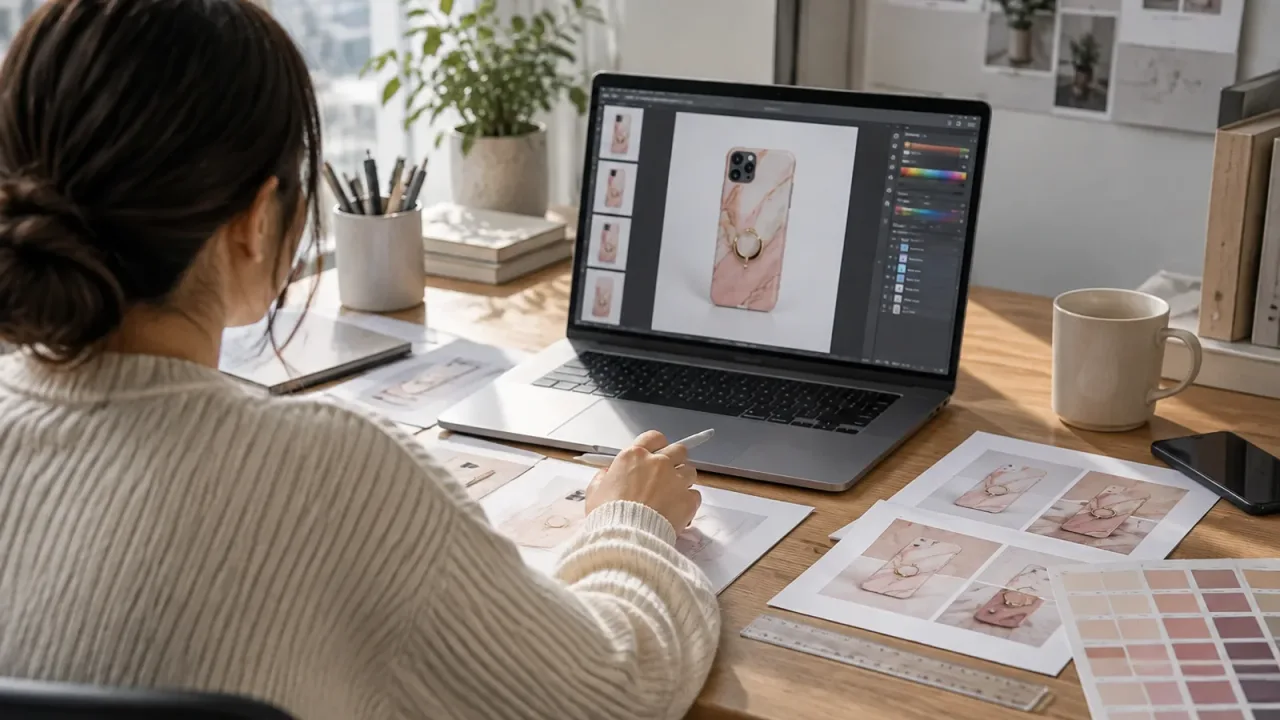
分辨率够不够用,别只看 ppi
很多人以为把 ppi 调到 300 就万事大吉,其实像素尺寸才是关键。Adobe 的说明指出,图像大小中的尺寸表示像素宽高,分辨率 ppi 与打印有关,重新采样会增减像素。如果样机里的设计稿像素太少,强行提高 ppi 只会让图片变模糊。
检查时先看设计稿在样机中实际占用的像素尺寸,再对比最终展示需求。比如电商主图通常要求至少 1000×1000 像素,如果你的设计稿在样机里只占 300×300 像素,放大后就会糊。
如果发现像素不足,回到源文件重新导出更高分辨率的版本,而不是在样机里直接拉伸。拉伸只会让像素被重新采样,细节丢失。
容易忽略的细节:阴影、边缘和颜色
除了透视和分辨率,还有一些小地方容易被忽略。比如样机自带的阴影是否自然,设计稿边缘是否有白边或锯齿,颜色是否因为混合模式而偏色。
阴影方向前面提过,但阴影的软硬程度也要看。如果场景是柔光,阴影却很硬,会显得突兀。边缘融合可以用蒙版轻微羽化,但别过度,否则会模糊。
颜色方面,如果设计稿是 CMYK 模式,放进 RGB 样机里可能会偏色。建议在源文件里统一色彩模式,避免后期调整。
不合格时怎么处理,别急着重做
检查发现问题后,先判断是素材问题还是样机模板问题。如果是素材分辨率不够或透视不对,回到源文件修改再重新替换。如果是样机模板本身的透视或光影不合理,换个模板可能更快。
有时候问题出在智能对象的变换上。如果你在样机里对智能对象做了缩放或旋转,透视可能会被破坏。可以尝试重置变换,或者重新替换智能对象。
如果只是小瑕疵,比如边缘有一点白边,用蒙版或橡皮擦修一下就行。但如果是透视严重错位,重做比修补更省时间。
电商样机出图前检查表
| 检查项 | 判断标准 | 不合格处理 |
|---|---|---|
| 智能对象替换 | 设计稿正确显示,无旧内容残留 | 重新编辑源文件并保存 |
| 透视一致性 | 设计稿线条与场景消失点对齐 | 调整变换或更换模板 |
| 分辨率 | 像素尺寸满足最终展示需求 | 从源文件导出更高分辨率 |
| 光影匹配 | 阴影方向、软硬与场景光源一致 | 调整阴影或混合模式 |
| 边缘融合 | 无白边、锯齿或颜色溢出 | 使用蒙版羽化或修补 |
最终验收:放大看细节,叠加参考线
导出前最后一步,把视图放大到 100% 或 200%,检查设计稿和场景的接缝处。看看有没有模糊、锯齿或颜色溢出。
可以临时叠加参考线,检查关键线条是否对齐。比如包装盒的棱线、文字基线,这些地方最容易暴露透视问题。
如果条件允许,把样机图导出后在不同设备上看一眼,手机和电脑屏幕的显示差异可能会让你发现新问题。确认没问题再交付。
下一轮检查建议
电商样机出图前的检查不复杂,关键是养成习惯。智能对象替换、透视、分辨率和细节,这几项过一遍,能避免大部分返工。
下次出图前,把这份清单放在手边。花几分钟逐项确认,比事后补救更划算。