
问题的直接答案:化妆品包装样机出图问题大多集中在设计稿替换失败、透视错位和分辨率不足。先确认智能对象源文件尺寸和分辨率,再检查透视是否与包装结构一致,最后按出图用途验证像素尺寸。
化妆品包装样机是电商设计和提案中常用的工具,能把平面设计稿快速套到瓶罐、软管或盒子上,预览最终效果。但实际操作时,替换失败、透视错位、分辨率不足这些问题经常拖慢进度。
这篇文章从问题边界、主要原因、处理方案和验证标准几个方面,把化妆品包装样机出图的常见坑梳理一遍。你可以把它当成一份排查清单,遇到问题时按顺序检查。
先界定问题:你遇到的是哪种出图故障
化妆品包装样机的出图问题通常集中在三类:设计稿替换不进去、替换后透视不对、出图分辨率不够。这三类问题的表现和原因不同,处理方式也不一样。
替换不进去,往往是因为智能对象源文件的尺寸或比例与样机预设不匹配。比如样机预设的智能对象是 2000×2000 像素,你拖进去的设计稿只有 800×800,Photoshop 虽然能替换,但内容可能被拉伸或裁切。
透视错位则更隐蔽。化妆品包装有圆柱、圆锥、软管等曲面,设计稿如果只是简单贴上去,没有跟随曲面变形,看起来就会浮在表面。尤其是软管包装,接缝处和底部弧度最容易出问题。
分辨率不足的判断标准要看出图用途。如果只是屏幕预览,72 ppi 够用;如果要打印或用于高清展示,300 ppi 是常见要求。但 ppi 只是元数据,真正决定清晰度的是像素总量。
替换失败的主要原因:智能对象源文件不匹配
智能对象是样机模板的核心。在 Photoshop 里,双击智能对象图层会打开一个独立的源文件,你在这个源文件里替换设计稿,保存后主文档会自动更新。这是 Adobe 官方文档里明确说明的操作方式。
但很多替换失败的情况,是因为源文件本身的尺寸、分辨率或色彩模式与主文档不一致。比如源文件是 RGB,主文档是 CMYK,替换后颜色会变;或者源文件尺寸太小,替换后被强行放大,导致模糊。
另一个常见原因是图层结构不对。有些样机模板把多个智能对象嵌套在一起,如果你只替换了最外层,内层的设计稿没变,出图时还是旧内容。所以替换前最好在图层面板里展开看看,确认要替换的是哪个智能对象。
实际操作时,你可以先把设计稿调整到与智能对象源文件相同的像素尺寸,再拖入替换。这样能减少拉伸和错位。如果源文件尺寸未知,可以先打开源文件查看图像大小。
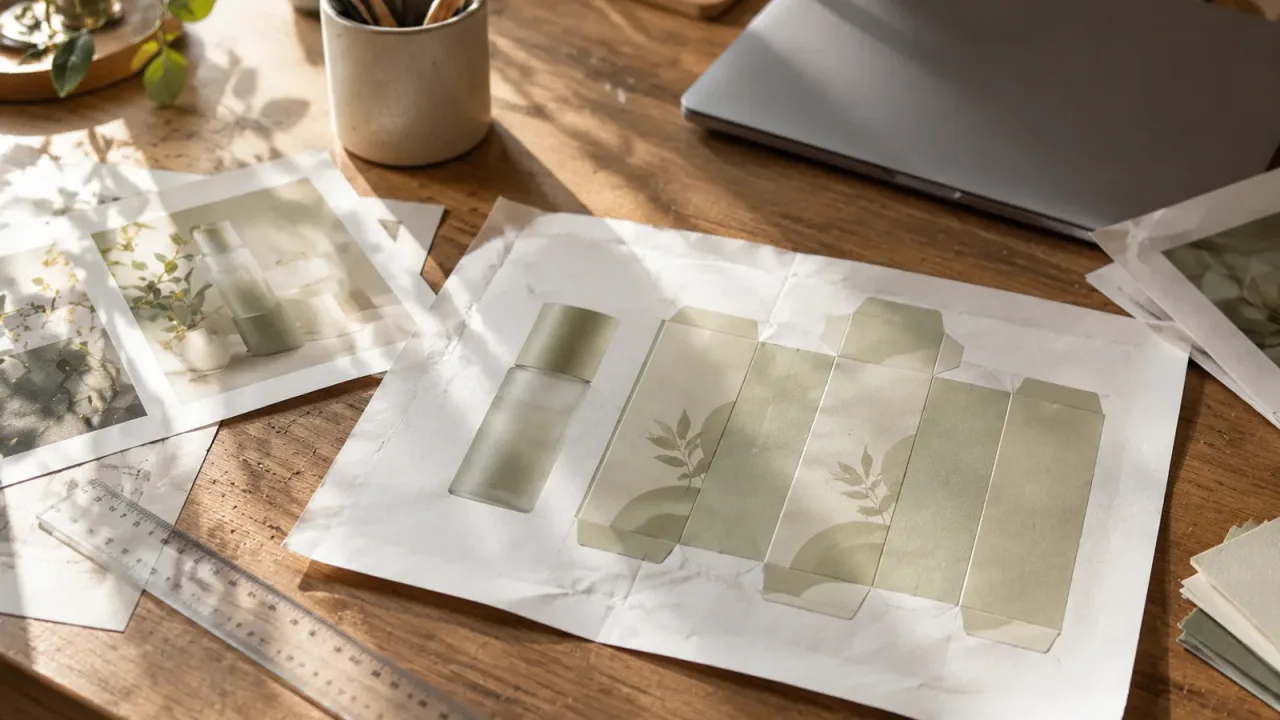
透视错位怎么改:让设计稿贴合包装曲面
透视错位的根源在于设计稿没有跟随包装的几何形状变形。平面设计稿是二维的,而化妆品包装是三维物体,有圆柱、球面、棱角等结构。如果直接替换,设计稿会保持平面状态,看起来不自然。
处理透视错位,首先要判断包装的主要曲面方向。圆柱形瓶身,设计稿需要横向弯曲;软管包装,除了横向弯曲,底部和管口处还有收缩。这些变形可以通过 Photoshop 的自由变换或变形工具手动调整。
更可靠的方法是使用样机模板自带的变形智能对象。很多高质量的样机模板已经预设了变形网格,你只需要替换设计稿,变形会自动应用。如果模板没有预设变形,就需要手动调整,这时要特别注意边缘贴合。
验证透视是否准确,可以把设计稿的直线元素与包装边缘对比。比如设计稿上有水平线,在圆柱包装上应该呈现轻微的弧形;如果还是直线,说明变形不够。另外,文字在曲面上的可读性也是重要指标,不能因为变形导致文字扭曲难认。
分辨率不足的排查:从像素尺寸到出图验收
分辨率不足的表现是出图后模糊、有锯齿或细节丢失。很多人以为把 ppi 从 72 改成 300 就能解决,但 Adobe 官方文档明确说明,仅修改 ppi 元数据不能补回缺失的图像细节。真正有效的是增加像素总量,也就是重新采样或使用更高清的源文件。
排查分辨率问题,先看智能对象源文件的像素尺寸。如果源文件本身只有 1000×1000 像素,而你需要输出 3000×3000 像素的图片,强行放大必然模糊。这时应该回到设计软件里,把设计稿导出为更高分辨率,再替换进样机。
如果设计稿已经是高分辨率,但样机底图分辨率低,出图也会模糊。样机模板的底图通常是摄影照片,如果底图本身像素不足,替换再清晰的设计稿也没用。这种情况下,要么更换更高清的样机模板,要么接受较小的输出尺寸。
出图验收时,把图片放大到 100% 查看关键区域,比如品牌标志、成分文字、边缘线条。如果这些区域清晰锐利,说明分辨率合格;如果出现模糊或马赛克,就需要回到上一步重新处理。
常见误区:别把样机当一键生成工具
很多人以为样机就是拖进去设计稿,点一下保存就能出图。实际上,化妆品包装样机需要根据具体包装结构调整设计稿,尤其是曲面和接缝处。一键生成只适用于平面包装,比如简单的纸盒。
另一个误区是忽略色彩管理。样机底图通常有特定的光照和色调,设计稿替换后如果颜色不匹配,看起来会很假。你可以在替换后调整设计稿的色相、饱和度和明度,让它融入底图环境。
还有人过度依赖样机模板的预设变形,不检查实际效果。不同角度的包装需要不同的变形程度,模板预设不一定完全准确。出图前一定要放大检查边缘和文字。
最后,不要忽视文件管理。样机文件通常包含多个智能对象和图层,如果随意合并或栅格化,后续修改会变得困难。建议保留分层源文件,出图时另存副本。
验证是否解决:一套简单的出图检查清单
出图后,你可以按下面几步快速验证:
第一步,检查设计稿是否完整替换。打开智能对象源文件,确认里面的内容是你最新的设计稿,没有旧元素残留。
第二步,检查透视。把图片放大,看设计稿是否贴合包装曲面,边缘有没有悬空或错位。重点看圆柱接缝、软管底部和盒子的棱角。
第三步,检查分辨率。在 100% 视图下查看文字和细节,确保清晰。如果图片需要用于打印,还要检查色彩模式是否为 CMYK。
第四步,整体观察。把图片缩小到实际展示尺寸,看颜色、光影是否自然,设计稿有没有突兀的感觉。如果发现问题,回到对应步骤调整。
这套检查流程不需要复杂工具,在 Photoshop 里就能完成。养成习惯后,出图效率会明显提高。
优先处理的关键点
- 智能对象替换失败通常源于源文件尺寸与样机预设不符,或图层未正确嵌入。
- 透视错位多因设计稿未跟随包装曲面变形,或替换时丢失了变形信息。
- 分辨率不足不能靠修改 ppi 元数据弥补,需要重新采样或更换更高清的底图。
- 出图前必须按最终展示场景检查像素尺寸,避免放大后模糊。
- 验证时重点看边缘贴合、文字可读性和整体比例,不要只盯局部。
接下来怎么做
化妆品包装样机出图的问题,大多可以归结为智能对象替换、透视变形和分辨率三个方面。把这三个环节理顺,出图流程会顺畅很多。
实际操作时,先确认智能对象源文件的尺寸和分辨率,再处理透视变形,最后按用途验证像素。不要指望样机模板一键解决所有问题,必要的检查和调整能避免返工。
如果遇到复杂曲面或特殊包装,可以多试几个不同角度的样机模板,找到最贴合设计稿的那一个。出图前多花几分钟检查,比事后返工更划算。