
在跨境电商和产品设计领域,样机(Mockup)是一种高效展示产品效果的利器。无论是将T恤设计图套在模特身上,还是把手机界面嵌入设备屏幕,样机都能让客户直观看到最终效果。然而,许多新手在打开PSD或PSB格式的样机文件时,常因不熟悉智能对象、图层结构或颜色模式而陷入困境,导致图片变形、颜色失真甚至文件损坏。
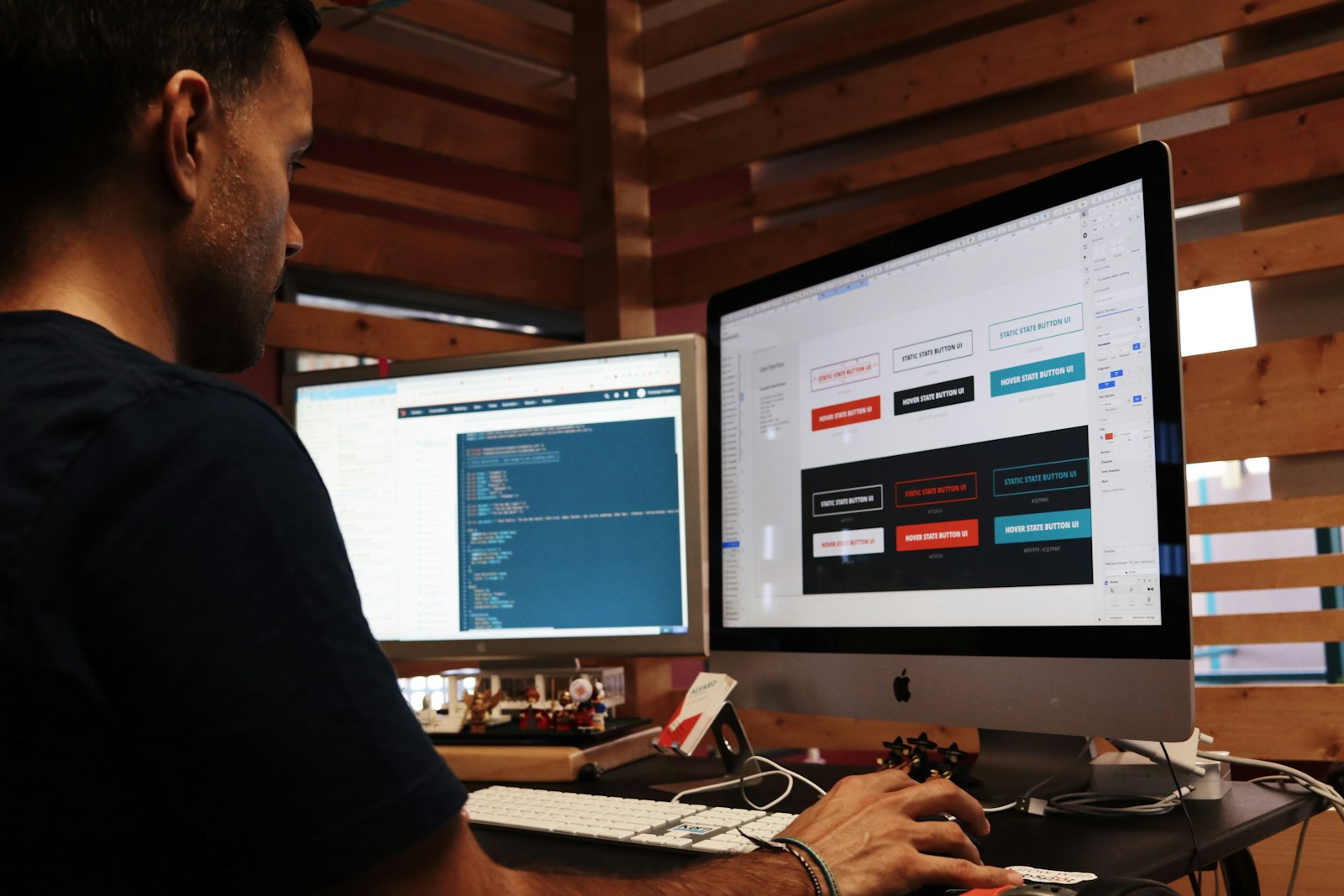
本教程从零开始,系统讲解样机使用的核心步骤,涵盖文件准备、智能对象替换、常见错误规避及输出优化。无论你是跨境电商卖家、平面设计师,还是需要快速制作产品展示图的运营人员,都能通过本文掌握实用技巧,避免踩坑。文中所有操作以Adobe Photoshop为例(建议使用CC 2018及以上版本),并基于实际工作流程提炼可执行步骤。
一、准备工作:选择合适的样机文件与软件
在开始使用样机前,先确保你拥有正确的文件格式。常见的样机文件包括PSD(Photoshop Document)和PSB(Photoshop Big),后者适用于尺寸超过2GB的超大文件,例如包含高分辨率纹理或复杂3D效果的样机。下载样机后,检查文件扩展名:如果为.psb,建议使用Photoshop CC 2019以上版本打开,以避免兼容性问题。
其次,确认你的样机素材分辨率符合需求。电商平台主图通常需要800x800像素或更高,而社交媒体的展示图可能只需1080x1920像素。打开样机前,最好在Photoshop中新建一个临时文档,测试自己的设计图尺寸是否与样机智能对象区域匹配。例如,如果你需要替换一个手机屏幕样机,设计图分辨率最好接近样机原始屏幕尺寸(如1242x2208像素),否则强行拉伸会导致模糊。
另外,注意颜色模式。绝大多数样机使用RGB模式,适合屏幕展示;如果样机是CMYK模式(常见于印刷用途),请勿直接替换RGB设计图,否则颜色会严重偏差。建议在打开样机后,依次点击“图像 > 模式”,确认是否为RGB。若需调整,先备份原文件,再转换模式。
二、核心操作:替换智能对象与调整透视
样机使用中最关键的步骤是替换智能对象(Smart Object)。智能对象是Photoshop的一种保护性图层,允许你嵌入原始设计图而不破坏文件结构。操作步骤如下:首先,在图层面板中找到标有“Smart Object”或“Your Design Here”的图层(通常带有小图标或文件夹标记)。双击该图层的缩略图,会弹出一个新的PSB文件窗口,其中包含一个或多个空白画布。
在新窗口中,将你的设计图拖入或粘贴到画布上,并调整到合适大小。注意:不要直接缩放整个智能对象图层,而应在智能对象内部编辑。替换完成后,按下Ctrl+S保存智能对象文件,然后关闭该窗口。回到原始样机文件,你会看到设计图已自动映射到样机中,并跟随原始透视或曲线变形。如果样机包含多个视图(如正面和侧面),每个视图通常对应独立的智能对象图层,需分别替换。
对于需要调整透视的情况(例如将平面设计图贴合到弯曲的咖啡杯上),样机通常已预设变形网格。如果效果不自然,可以右键单击智能对象图层,选择“编辑内容”后,使用“编辑 > 变换 > 扭曲”或“变形”工具微调。但注意:过度修改透视会破坏样机原有光影效果,建议只在必要时微调,且调完后立即保存。
三、常见错误与解决方案
错误1:替换后设计图变形或模糊。原因通常是设计图分辨率低于样机智能对象要求,或尺寸比例不匹配。解决方案:在设计阶段,将设计图分辨率设置为300 DPI(屏幕展示可降至150 DPI),并确保长宽比与样机区域一致。例如,样机屏幕区域为2:1比例,你的设计图应裁剪为相同比例,避免自动拉伸。
错误2:图层混乱导致无法找到智能对象。许多样机文件包含数十个图层,新手容易误操作。建议:打开样机后,先隐藏所有图层组,然后逐一显示,找到包含“Mockup”或“Template”字样的组。也可以使用图层筛选功能(点击图层面板顶部的“类型”下拉菜单,选择“智能对象”),快速定位所有智能对象图层。
错误3:保存后文件损坏或无法预览。原因可能是样机文件本身包含损坏的链接或字体。解决方案:在完成替换后,依次点击“文件 > 另存为”,选择PSD或TIFF格式(避免使用PSB,因为部分平台不支持)。同时,在保存前,检查“图层 > 图层组”中是否有红色感叹号(表示缺失链接),若有,右键选择“更新所有修改内容”。另外,避免在样机文件中嵌入过多字体,可先栅格化文本图层。
四、输出优化:根据场景调整格式与压缩
完成样机替换后,需要输出最终图片。对于电商主图,建议导出为JPEG格式,质量设为80%-90%,以平衡清晰度和文件大小。如果需要在白色背景上叠加样机,先隐藏所有背景图层,然后按下Ctrl+Shift+Alt+E盖印可见图层,再导出。对于社交媒体展示,可使用PNG格式保留透明背景,方便后续排版。
注意文件大小控制:不同平台、主题和上传入口的图片限制并不相同,导出前应核对当前渠道的尺寸与文件体积要求。如果样机文件过大,可以尝试以下方法:在导出前,将文档分辨率从300 DPI降低至150 DPI(仅适用于屏幕展示);或者使用“文件 > 导出 > 存储为Web所用格式”,选择JPEG并压缩至70%质量。另外,避免在样机中添加过多阴影或纹理图层,这些会显著增加文件体积。
最后,验证输出效果:在不同设备上预览图片(如手机、电脑屏幕),检查颜色是否一致(特别是红色和蓝色系,容易偏色)。如果发现偏色,可以回到样机文件,在“图像 > 调整 > 色彩平衡”中微调,或直接使用校样设置(视图 > 校样设置 > 显示器RGB)模拟最终显示效果。
总结与下一步
掌握样机使用教程的核心步骤后,你就能高效制作出专业的产品展示图,提升跨境电商Listing的点击率或设计方案的呈现效果。记住几个关键点:选择匹配的文件格式(PSD或PSB)、正确替换智能对象、避免常见错误如分辨率不匹配和图层混乱,以及根据输出场景优化图片质量。
随着实践增多,你还可以尝试高级技巧,比如创建自己的样机模板、利用动作批处理多个样机,或结合3D软件生成动态展示。但基础操作始终是根本,建议从简单样机开始练习,逐步提升复杂程度。如果在使用中遇到新问题,欢迎在评论区留言交流。