
护肤品包装样机是电商出图常用的工具,能把平面设计稿快速贴到瓶罐、软管或礼盒上,预览实际效果。但很多设计人员替换完智能对象就直接导出,结果出现文字扭曲、边缘错位或分辨率不足。
这篇教程通过一个案例复盘,按实际操作顺序,从准备设计稿、替换智能对象、检查透视和分辨率到最终验收,把每个环节的判断标准和常见错误讲清楚。你不需要背参数,跟着步骤走一遍就能避开大部分返工。
开始前先确认:护肤品包装样机案例复盘的重点是:先按样机透视和比例调整设计稿,再通过智能对象替换贴图,最后检查透视、分辨率和光影一致性。替换后必须回到主文档确认边缘贴合、文字清晰、无反光异常,不能只保存源文件就导出。
操作路线
- 替换智能对象前先确认设计稿尺寸和分辨率与样机匹配,避免拉伸或模糊。
- 编辑智能对象内容后要保存源文件,主文档才会更新;但更新不等于自动正确,仍需检查透视和比例。
- 透视检查重点看瓶身弧面、转角处文字是否变形,必要时用变形工具微调贴图。
- 导出前按平台要求核对像素尺寸和ppi,仅改ppi元数据不能补回缺失细节。
- 遇到替换失败先检查图层是否为智能对象、源文件是否保存、贴图是否超出画布。
案例背景:一个护肤品精华瓶的样机出图任务
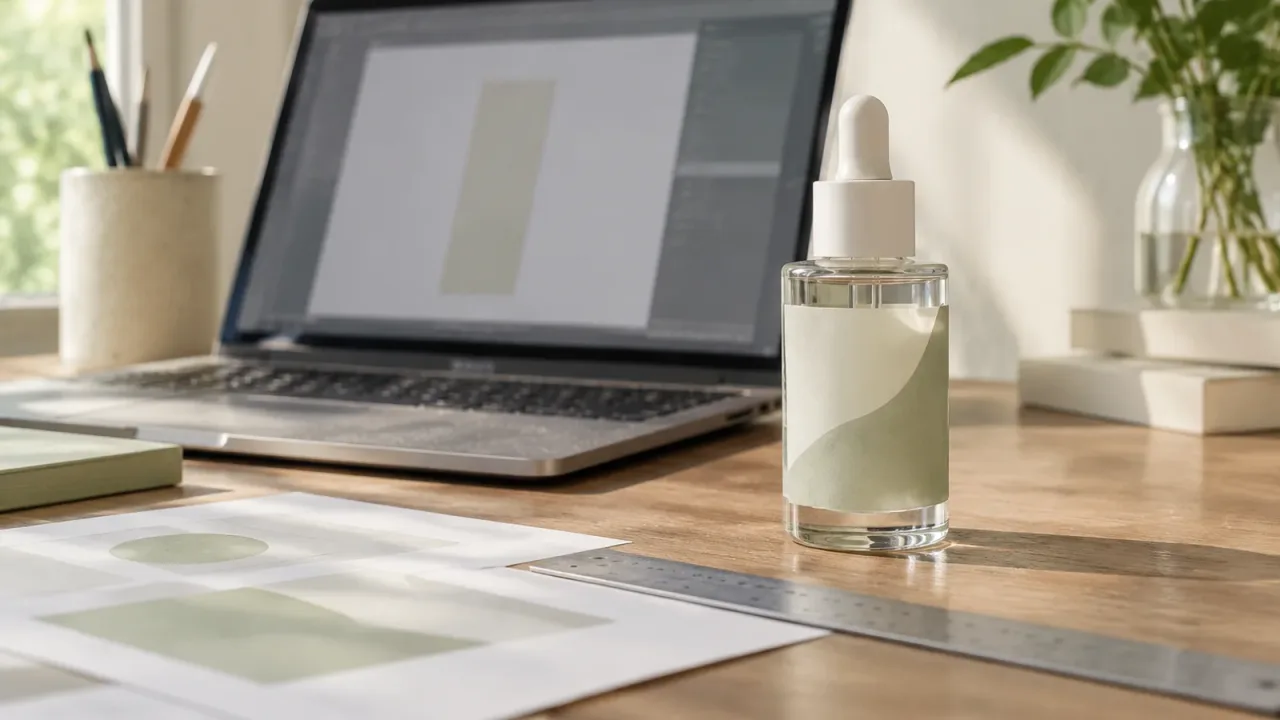
假设你接到一个任务:为某品牌精华液制作电商主图,需要把平面设计稿贴到一个玻璃瓶样机上。样机文件是PSD格式,包含一个智能对象图层,透视角度为正面略偏上,瓶身为圆柱体,有高光反射。
这个案例比较典型,因为玻璃瓶的高反光材质和圆柱体透视是护肤品包装样机最容易出问题的地方。我们先从准备设计稿开始,再一步步替换和检查。
准备事项:设计稿和样机文件怎么对齐
打开样机文件后,先不要急着替换。找到智能对象图层,双击缩略图打开源文件,查看源文件的画布尺寸和分辨率。你的设计稿需要和源文件匹配,否则贴进去会被拉伸或裁切。
实际操作时,你可以先复制一份设计稿,把尺寸调整到和源文件一致,再全选粘贴进去。如果设计稿比例和源文件不同,优先保证关键文字和logo不被裁切,背景可以适当延伸。
分辨率方面,如果样机源文件是300 ppi,你的设计稿至少也要300 ppi。如果设计稿只有72 ppi,贴进去后文字边缘会发虚。Adobe的说明里提到,图像大小中的像素宽高才是实际细节量,仅改ppi元数据不能补回缺失的细节,所以源头设计稿要够清晰。
分步操作:从替换智能对象到保存更新
第一步,在图层面板选中智能对象图层,通过菜单“图层 > 智能对象 > 编辑内容”打开源文件。这是Adobe官方文档里明确的操作路径,适用于Photoshop桌面版。
第二步,在打开的源文件里粘贴或调整你的设计稿,确保内容完整、位置正确。然后保存源文件(Ctrl+S或Cmd+S),关闭源文件窗口。回到主文档,智能对象会自动更新,显示新的贴图。
第三步,检查更新后的效果。如果发现贴图位置偏移或透视不对,不要直接在主文档里拉伸智能对象,那样会破坏透视。可以再次编辑源文件调整,或者用变形工具在主文档里微调,但要注意保持边缘贴合。
第四步,确认无误后,再根据用途导出。如果是预览用,可以快速导出JPG;如果是最终出图,按平台要求的像素尺寸和格式导出。
结果检查:透视、分辨率和光影怎么验收
透视检查是护肤品包装样机最容易出问题的地方。瓶身是圆柱体,贴图在弧面上会有自然弯曲,但文字不能出现明显倾斜或断裂。你可以放大到100%查看转角处,如果文字被拉伸得难以辨认,需要回到源文件调整贴图的弧度或位置。
分辨率检查看最终导出尺寸。比如平台要求主图1000×1000像素,你的样机导出图至少要有这个尺寸,并且放大后文字清晰。如果导出图只有800×800,硬拉大就会模糊。Adobe的说明强调,重新采样会增减像素,但无法凭空增加细节,所以源头分辨率要够。
光影检查主要看贴图是否和样机原有光影融合。如果样机瓶身有高光,你的设计稿上对应位置不应该出现纯黑文字被高光完全盖住。可以适当降低贴图不透明度或调整混合模式,让文字在高光下仍可读。
失败排查:替换没反应、贴图错位、文字模糊怎么办
替换没反应:先确认选中的图层确实是智能对象,而不是普通图层或组。如果图层缩略图右下角没有智能对象图标,说明这个样机可能不支持直接替换,需要手动变形贴图。
贴图错位:常见原因是设计稿尺寸和源文件不一致,或者粘贴时没有对齐。重新打开源文件,检查画布大小,把设计稿铺满画布再保存。如果错位很小,可以在主文档用移动工具微调智能对象位置。
文字模糊:检查设计稿原始分辨率是否足够。如果设计稿本身只有72 ppi,贴到300 ppi的样机里就会模糊。另外,如果替换时拉伸了智能对象,也会导致模糊。尽量保持智能对象原始大小,通过源文件调整设计稿尺寸。
透视变形严重:有些样机的透视角度很大,直接替换后文字会严重倾斜。可以在源文件里对设计稿做反向变形,抵消样机透视,或者换一个角度更平的样机。
出图前最后核对:避免导出后返工
导出前把样机图放大到100%走一遍:瓶身文字是否清晰、logo是否完整、边缘有无白边或黑线、高光处文字是否可读。如果发现小瑕疵,优先在源文件里修改,不要在主文档反复叠加修补图层。
如果需要多张不同角度的图,确保所有角度使用同一版设计稿,避免出现文字大小或位置不一致。最后按平台要求重命名文件,检查格式和色彩空间(一般电商用sRGB)。
这一步花不了几分钟,但能避免上架后才发现主图模糊或文字变形。护肤品包装细节多,出图质量直接影响点击和转化,值得多看一眼。
完成后的检查
护肤品包装样机的使用关键不是替换本身,而是替换后的检查。智能对象让贴图变快,但透视、分辨率和光影仍需人工确认。
下次出图时,你可以按这篇教程的顺序:先对齐设计稿和源文件,再替换智能对象,然后检查透视和分辨率,最后导出前放大走一遍。遇到问题回到对应环节排查,不用从头重做。