
桌面展示样机是电商出图里的常用素材,把设计稿贴到一张桌面场景照片上,模拟产品放在真实环境里的效果。但很多设计人员替换智能对象后,发现包装盒的角度和桌面不一致,阴影也显得很假,看起来就像“浮”在桌面上。
这篇文章从一个实际案例出发,复盘一张桌面展示样机替换后透视错位、阴影不自然的处理过程。我们会一步步看问题出在哪、怎么判断、怎么调整,最后整理出一套可复用的验收方法。
案例结论:桌面展示样机透视错位,通常不是模板的问题,而是替换素材没有按模板的透视要求调整。先在智能对象源文件里用自由变换的透视或扭曲模式对齐场景透视线,再检查阴影和分辨率。多数“浮在桌面上”的问题都能在这一步定位。
案例背景:一张桌面展示样机的透视错位
这个案例里,设计人员需要把一款包装盒的设计稿放到一张木质桌面的展示样机中,用于电商详情页。样机模板是常见的 PSD 文件,里面包含一个智能对象图层。按照常规操作双击智能对象、粘贴设计稿、保存,回到主文档后却发现包装盒的透视角度和桌面不一致,阴影也显得很假。
先别急着换模板。这种情况大概率不是模板本身有问题,而是替换素材没有按模板的透视要求调整。桌面展示样机的场景通常有明确的透视关系,比如桌面有近大远小的线条,包装盒如果还是正面平视的角度,放进去就会显得“浮”。
最初问题:透视错位和阴影不自然的具体表现
打开样机文件后,先看智能对象源文件里的设计稿。这个案例中,设计稿是一张正面平视的包装盒展开图,而样机模板里的智能对象其实已经预设了透视变形。设计人员没有在源文件里调整透视,只是简单地把设计稿贴进去,导致替换后包装盒的角度和桌面场景对不上。
阴影不自然通常也和透视有关。如果包装盒的底部边缘没有贴合桌面,或者阴影的方向、模糊程度与场景光源不一致,就会显得假。实际操作时,可以先把设计稿的透明度调低,叠加在模板预览图上对比透视和位置,这样更容易发现问题。
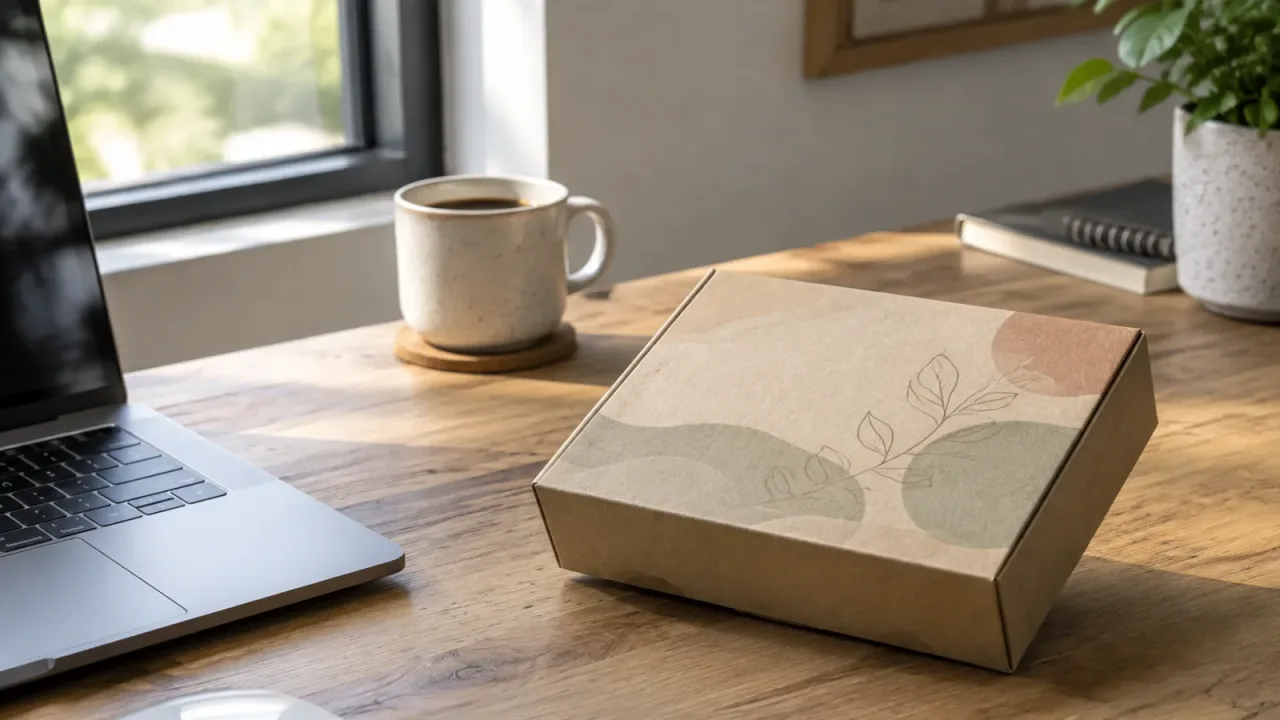
处理过程:从智能对象编辑到透视调整
第一步是正确编辑智能对象。根据 Adobe 的说明,在图层面板选择智能对象,通过“图层 > 智能对象 > 编辑内容”打开源文件,编辑并保存后,Photoshop 文档中的对象会更新。注意,这一步很多人会直接双击图层缩略图,但有时双击打开的是其他窗口,最好用菜单命令确保打开的是源文件。
在源文件里,不要直接拉伸设计稿去凑透视,那样容易让文字和图案变形。更好的做法是:先根据模板的透视参考线,用自由变换的“透视”或“扭曲”模式调整设计稿,让包装盒的各个面与场景中的透视消失点对齐。如果模板提供了参考线图层,一定要打开。
阴影部分,可以在主文档里单独调整。如果模板的阴影是独立图层,可以微调它的不透明度、模糊程度或位置。如果阴影是智能对象的一部分,就需要在源文件里一并处理。这个案例中,阴影图层是独立的,调整后包装盒的底部边缘和桌面接触更自然了。
结果与限制:分辨率不够时不要硬改 ppi
透视调整完成后,还要检查分辨率。这个案例中,设计稿的原始像素尺寸偏小,替换到样机里后,包装盒在最终出图尺寸下显得模糊。有人尝试在“图像大小”里把分辨率从 72 ppi 改成 300 ppi,但图像并没有变清晰。
根据 Adobe 的说明,图像大小中的尺寸表示像素宽高,分辨率的 ppi 与打印有关,重新采样会增减像素。仅修改 ppi 元数据不能补回缺失的图像细节。所以,如果源图本身像素不足,要么重新渲染更高分辨率的设计稿,要么接受一定程度的模糊。这个案例最终重新导出了一张 3000px 宽的设计稿,问题才解决。
可复用方法:桌面展示样机验收四步走
复盘这个案例,可以整理出一套简单的验收流程,适用于大多数桌面展示样机:
第一步,透视检查。把替换后的效果和模板预览图对比,看包装盒的各个边是否与场景中的透视线一致。可以用参考线或叠加图层辅助判断。
第二步,分辨率检查。在最终出图尺寸下放大到 100% 查看,文字和图案边缘是否清晰。如果模糊,先检查源图像素,而不是盲目改 ppi。
第三步,边缘处理。看包装盒与桌面的接触边缘是否有生硬的切割线或白边,阴影是否自然。必要时用蒙版或模糊工具微调。
第四步,色彩和光影。确认设计稿的颜色在场景光照下是否协调,有没有过亮或过暗的区域。
可以复用的经验
- 透视错位先查智能对象源文件,不要急着换模板。
- 编辑智能对象后必须保存源文件,主文档才会更新。
- 阴影不自然往往与透视和光源方向有关,可单独调整阴影图层。
- 分辨率不足时只改 ppi 没用,需要更高像素的源图。
- 验收按“透视、分辨率、边缘、色彩”四步走,能减少返工。
应用到自己的项目
桌面展示样机出问题,多数时候是替换素材的透视、分辨率或边缘处理没跟上,而不是模板本身不行。遇到效果不对,先别急着换模板,按“透视、分辨率、边缘、色彩”的顺序排查,能省下不少返工时间。
这个案例里的判断过程可以直接套用到其他场景样机上,比如手持展示、桌面平铺等。核心还是把智能对象源文件调整到位,再回到主文档做整体验收。