
食品包装样机出图看似简单:替换设计稿,导出图片。但实际操作中,透视错位、光影不自然、分辨率不足等问题频繁出现,导致返工。本案例复盘一次食品包装样机出图任务,从准备到验收,拆解每个环节的决策点和常见错误。
这个案例不是虚构的测试,而是基于常见工作流程的整理。通过复盘,你可以看到问题是如何发生的,以及如何避免。先做单张验证,再批量操作,是减少返工的关键。
开始前先确认:食品包装样机出图的核心是确保设计稿与样机透视、光影、分辨率匹配。本案例复盘展示一个食品包装样机从准备到验收的完整流程,重点拆解替换智能对象、检查透视、验证分辨率三个环节的常见错误。使用 Photoshop 编辑智能对象内容后保存,主文档会自动更新;但仅修改 ppi 不能补回细节,透视错位需手动校正或更换样机。
操作路线
- 食品包装样机出图前必须确认授权范围,商用项目需选择允许商业使用的资源。
- 智能对象替换是保留样机透视和光影的关键,直接覆盖普通图层会导致效果失真。
- 透视检查应关注设计稿边缘是否与包装轮廓对齐,文字是否随透视变形。
- 分辨率不足时仅修改 ppi 元数据无效,需重新渲染或更换高分辨率样机。
- 案例复盘的价值在于识别失败模式,建立可复用的检查清单,避免重复犯错。
案例背景:一个食品包装样机出图任务
假设你接到一个任务:为一款零食包装设计稿制作展示图,用于电商主图和提案。你找到一个食品包装样机,看起来效果不错,准备开始替换设计稿。
在动手之前,先确认样机的授权。这个样机来自免费资源站,授权说明允许个人和非商业使用,但商业项目需要购买扩展授权。由于这个任务用于商业提案,你需要更换为允许商业使用的样机,或者购买授权。这一步看似繁琐,但避免了后续法律风险。
确认授权后,检查样机文件格式。这是一个 PSD 文件,图层结构清晰,智能对象完整。这意味着你可以通过编辑智能对象来替换设计稿,保留样机的透视和光影。
准备设计稿:尺寸和分辨率对齐
打开设计稿,检查像素尺寸和分辨率。设计稿是 2000×2000 像素,300 ppi,而样机智能对象的画布是 1500×1500 像素。直接粘贴会导致设计稿过大,需要缩小。
在 Photoshop 中,使用“图像 > 图像大小”查看设计稿信息。根据 Adobe 的说明,像素尺寸决定显示大小,分辨率 ppi 与打印有关。重新采样会增减像素,影响细节。缩小设计稿时,选择“两次立方(较锐利)”可以减少模糊。
同时检查色彩空间。设计稿是 CMYK,用于印刷;样机展示需要 RGB。如果直接替换,颜色可能会偏移。在替换前,将设计稿转换为 RGB,并保存一份副本,避免影响原始印刷文件。
替换智能对象:操作与陷阱
在图层面板中找到智能对象图层,右键选择“编辑内容”。Photoshop 打开一个源文件窗口,显示占位设计。删除占位内容,粘贴设计稿,调整大小和位置。
调整时,按住 Shift 键保持比例,避免拉伸。设计稿比源文件画布大,需要缩小到合适尺寸。保存源文件(Ctrl+S),关闭窗口,主文档自动更新。
但更新后,发现设计稿边缘有些模糊。检查发现,设计稿在源文件中被缩小了 50%,导致细节丢失。这是因为源文件画布只有 1000×1000 像素,而设计稿原始尺寸较大。更好的做法是先在外部将设计稿调整到接近源文件画布尺寸,再粘贴,减少重复采样。
检查透视和光影:发现错位
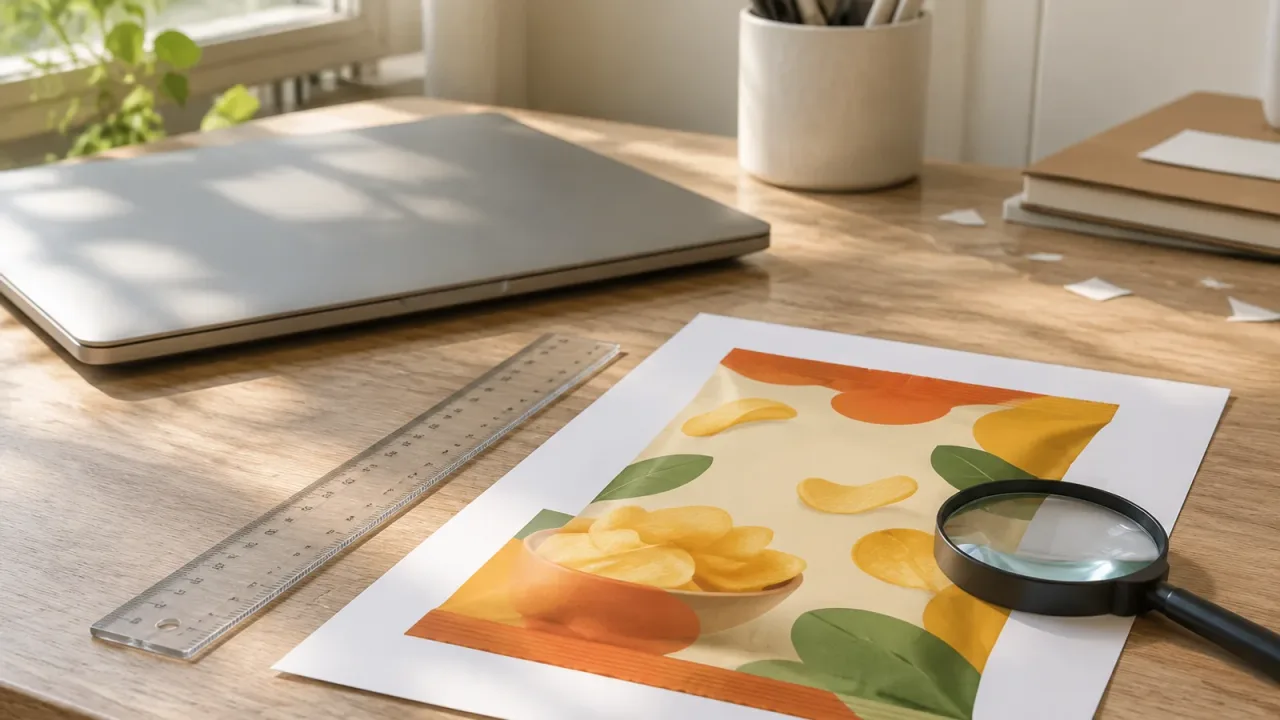
替换完成后,开始检查透视。将视图缩小到 50%,观察包装整体。发现设计稿上的文字方向与包装透视不一致:包装侧面有倾斜,但文字是水平的,看起来像是贴上去的标签。
这是因为在源文件中,设计稿没有按照包装的透视进行变换。样机本身提供了透视参考,但需要手动调整设计稿。使用“自由变换”中的“透视”模式,拖动角点,使文字与包装边缘平行。调整后,文字随透视倾斜,看起来更自然。
光影方面,样机自带阴影和高光,但设计稿的亮度偏高,导致包装在场景中显得突兀。降低设计稿的亮度,并微调对比度,使其融入环境。检查光源方向:样机阴影在右下方,设计稿上的高光也应在右下方。调整后,整体效果更协调。
分辨率验证:一个常见误区
准备导出时,检查分辨率。样机图最终像素尺寸为 1200×1200,但电商平台要求主图至少 1000×1000,所以尺寸满足。但查看图像大小,发现 ppi 为 72,担心打印质量。
根据 Adobe 的说明,仅修改 ppi 元数据不能补回缺失的图像细节。如果只是屏幕展示,72 ppi 足够;但如果要打印,需要更高分辨率。这个案例中,样机图仅用于屏幕展示,所以 72 ppi 可以接受。但如果你需要打印,必须回到样机源文件,看是否有更高分辨率版本,或者重新渲染。
不要试图通过修改 ppi 数值来“提高”分辨率,这只会改变打印尺寸,不会增加细节。
失败排查:当替换不成功时
在另一个类似任务中,替换智能对象后,主文档没有更新。检查发现,保存源文件时选择了“另存为”,格式变成了 JPEG,而不是原来的 PSB。智能对象源文件必须保持原格式,否则链接会断开。重新保存为 PSB 格式,问题解决。
还有一次,透视错位严重,手动调整困难。检查样机本身,发现其透视不准确,包装边缘线条不平行。这种样机质量差,建议更换。不要浪费时间在劣质样机上强行修正。
分辨率不足时,有人尝试使用锐化滤镜。锐化只能轻微改善观感,无法恢复细节。如果样机像素尺寸太小,放大后模糊是必然的。回到源头,寻找更高分辨率的样机或重新渲染。
完成后的检查
食品包装样机出图的关键在于细节:授权、智能对象、透视、光影、分辨率。通过案例复盘,我们看到问题往往源于准备不足或操作不当。建立检查清单,先做单张验证,可以大幅减少返工。
记住三个原则:智能对象替换是基础,透视和光影是灵魂,分辨率是底线。遇到问题时,回到源头检查,而不是在最终图上反复修补。