
问题的直接答案:产品详情页样机出图时,透视错位和分辨率不足是两大核心问题。透视错位通常是因为设计稿未按模板透视调整,或替换时破坏了智能对象的变换属性;分辨率不足则是像素尺寸不够或错误重采样导致。处理步骤:先确认智能对象可编辑,再在源文件中调整透视,最后验证像素尺寸。验证标准:透视自然、光影一致、像素宽度满足平台要求(一般不低于1000px)。
产品详情页样机是电商出图的常用工具,但很多人在替换设计稿后遇到透视错位或导出图片模糊的问题。这些问题的根源往往不在最后一步,而是从文件准备到导出验证的多个环节累积。
这篇教程从实际出图流程出发,重点拆解透视错位和分辨率不足这两类高频问题。你可以把它当作排查清单,遇到问题时按顺序检查,避免反复试错。
问题边界:透视错位和分辨率不足分别指什么
透视错位是指替换后的设计稿与样机场景的透视角度不一致,常见表现有:产品边缘翘起、文字或图形倾斜方向与场景不符、设计稿像“贴”在表面上而不是融入场景。
分辨率不足则表现为导出图片模糊或像素化,尤其在放大到100%视图时明显。这通常是因为源文件像素尺寸不够,或者在不必要的情况下进行了重新采样。
先别急着重做,花两分钟确认问题属于哪一类。如果是透视问题,重点检查源文件变换和模板参考线;如果是分辨率问题,重点检查像素尺寸和重新采样设置。
透视错位的主要原因:智能对象替换方式不当
很多样机模板的透视效果是通过智能对象的变换属性实现的。如果你在替换设计稿时,直接在主文档中拖入新图片覆盖智能对象,就会破坏这些变换属性,导致透视丢失。
Adobe 官方说明中提到,编辑智能对象内容的正确路径是:在图层面板选择智能对象,通过“图层 > 智能对象 > 编辑内容”打开源文件;编辑并保存后,Photoshop 文档中的对象会更新。
因此,正确的替换方式是双击智能对象缩略图或通过菜单打开源文件,在源文件中粘贴或放置新设计稿,然后保存并关闭。这样主文档中的智能对象会保留原有的透视、光影和混合模式。
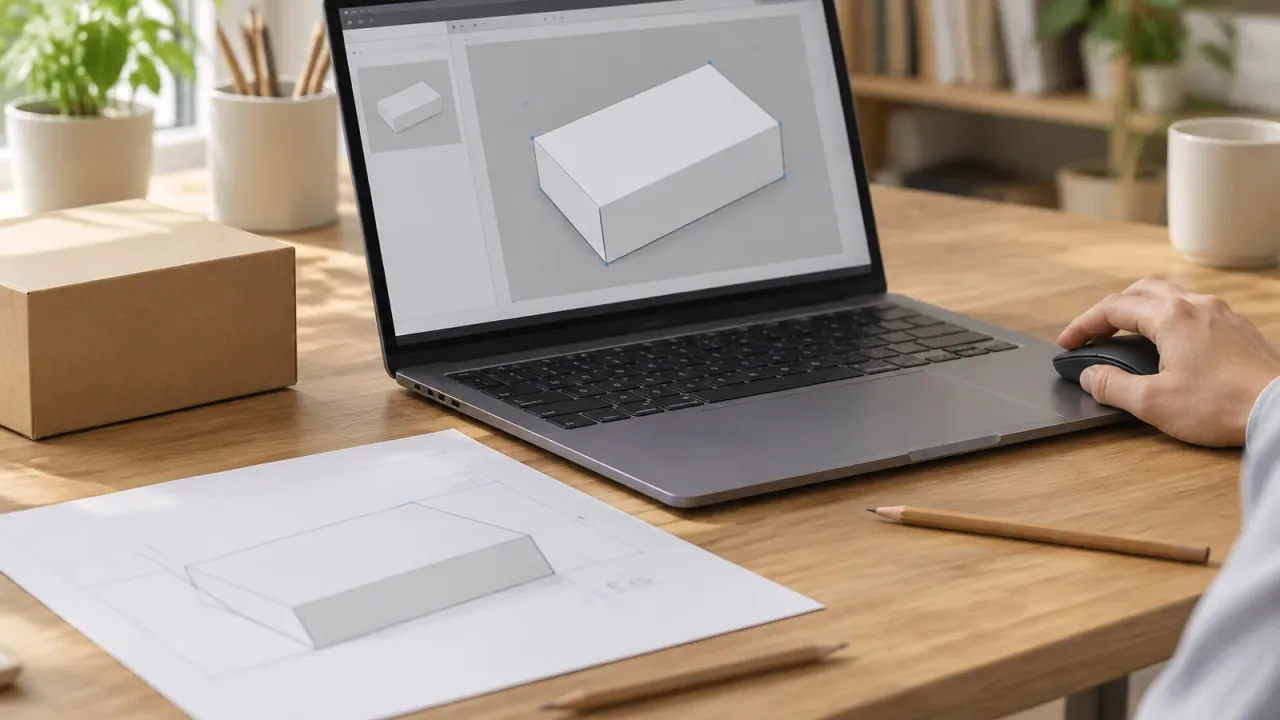
可执行处理方案:在源文件中调整透视
如果替换后透视仍然不对,需要在智能对象源文件中手动调整。使用自由变换(Ctrl+T 或 Cmd+T)的透视、扭曲或斜切功能,将设计稿的四个角对齐到模板提供的参考线或产品表面边缘。
如果模板没有参考线,可以观察场景中其他物体的透视方向,比如桌面边缘、墙面交界线或产品自身的棱边。调整时注意保持设计稿的比例,避免过度拉伸导致文字或图形变形。
如果设计稿包含文字,透视变形后文字可能会倾斜,这是正常现象,但倾斜角度应与场景一致。完成后保存源文件,回到主文档检查整体效果。
分辨率不足的排查:像素尺寸与重新采样
分辨率不足通常表现为导出图片模糊。很多人误以为提高ppi(每英寸像素数)就能解决,但 Adobe 官方说明指出:图像大小中的尺寸表示像素宽高;分辨率的ppi与打印有关;重新采样会增减像素。仅修改ppi元数据不能补回缺失的图像细节。
对于电商详情页,平台通常要求图片像素宽度至少1000px以上,具体看各平台规范。如果你的源文件像素尺寸不够,唯一有效的办法是重新制作或获取更高分辨率的原始设计稿,而不是在Photoshop中强行放大。
如果必须放大,可以使用“图像 > 图像大小”并勾选“重新采样”,选择“保留细节2.0”或“两次立方(较平滑)”算法,但放大倍数不宜超过150%,否则细节损失明显。更好的做法是提前与设计团队确认源文件分辨率,避免后期补救。
常见误区:直接覆盖智能对象和盲目提高ppi
一个常见误区是直接在主文档中拖入新图片覆盖智能对象。这样做虽然快捷,但会丢失智能对象的变换属性,导致透视和光影丢失,后续调整更加麻烦。
另一个误区是认为提高ppi就能让模糊图片变清晰。实际上,ppi只是打印分辨率元数据,不会增加像素细节。如果像素尺寸不足,提高ppi只会让文件变大,但清晰度不变。
正确的做法是:始终通过编辑智能对象内容来替换设计稿,并在源文件中调整透视;对于分辨率不足,优先获取更高分辨率的源文件,而不是依赖重新采样。
验证是否解决:透视和分辨率的验收清单
完成调整后,按以下清单逐项检查:
1. 透视角度与场景一致,设计稿四角对齐参考线,无翘起或扭曲。
2. 像素尺寸满足平台要求(例如宽度不低于1000px),放大到100%查看无模糊。
3. 光影方向、阴影强度和颜色与场景融合,无“贴图感”。
4. 导出格式正确(通常为JPG或PNG),文件大小在平台限制内。
如果所有项目通过,就可以交付使用。任何一项不通过,回到对应章节重新处理。
优先处理的关键点
- 透视错位时,在智能对象源文件中使用自由变换的透视或扭曲功能,将设计稿四角对齐到模板参考线或场景中的透视参照物。
- 分辨率不足不能靠提高ppi解决,必须确保像素宽度和高度足够,且避免不必要的重新采样。
- 替换设计稿时,应通过编辑智能对象内容进行,而不是直接拖入新图片覆盖,否则会丢失透视和光影属性。
- 光影和颜色一致性是容易被忽略的验收点,需要检查阴影方向、强度和色温是否与场景融合。
- 最终验收以实际像素尺寸和视觉自然度为准,不要只看文件大小或ppi标签。
接下来怎么做
产品详情页样机出图时,透视错位和分辨率不足是两大核心问题。透视错位通常源于替换方式不当,分辨率不足则与像素尺寸和重新采样有关。
记住,智能对象是保持透视和光影的关键,像素尺寸是清晰度的底线。不要直接覆盖智能对象,也不要依赖提高ppi来弥补像素不足。
下次出图前,先检查模板的图层结构和源文件分辨率,能避免大部分返工。