
抱枕样机常用于电商主图或场景展示,但直接套用模板容易出现问题。常见情况是替换图案后,抱枕看起来浮在场景里,或者边缘有白边、纹理拉伸。
本文按实际验收流程组织:先确认智能对象替换是否干净,再核对透视和分辨率,最后给出返工判断标准。适用于已经完成初步出图、需要验收或排查问题的设计人员。
开始前先确认:抱枕样机出图后,先检查智能对象是否替换干净,再核对透视与场景是否一致,最后确认分辨率是否满足输出要求。任何一项不达标都需要返工。
操作路线
- 智能对象替换后必须检查边缘是否有白边、残留或错位,否则图案会显得不自然。
- 透视角度要与场景中的水平线或垂直线一致,偏差明显时需要调整变形。
- 分辨率不足会导致模糊,仅修改 ppi 元数据不能补回图像细节。
- 验收顺序建议:智能对象 → 透视 → 分辨率,前一项不合格就不用继续。
检查智能对象替换是否干净
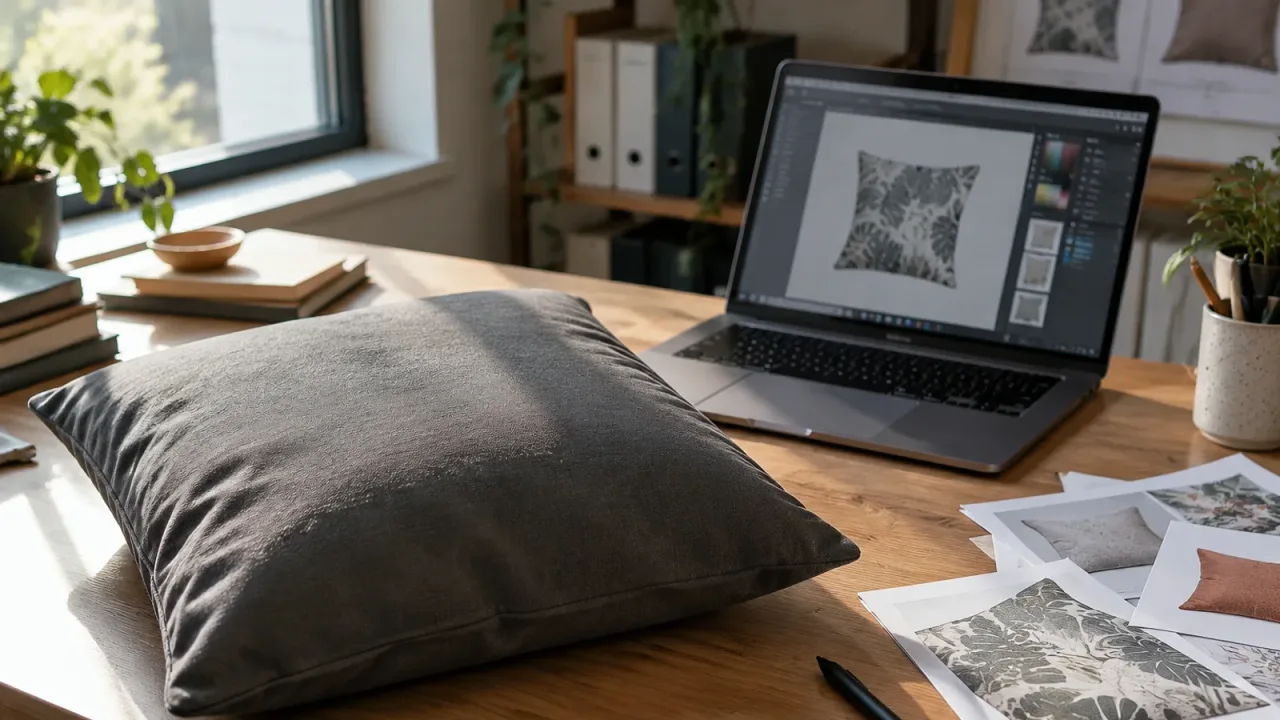
打开 PSD 后,在图层面板找到抱枕对应的智能对象图层。双击缩略图或通过“图层 > 智能对象 > 编辑内容”打开源文件,确认当前图案是否为你需要的那一版。
替换后保存源文件,回到主文档看更新结果。重点检查抱枕边缘:如果出现原图案残留、白边或明显错位,说明替换不完整或蒙版需要调整。
不合格处理:重新编辑智能对象,确保画布尺寸与抱枕区域匹配;如果模板自带变形网格,不要随意重置,否则透视会变。
核对透视与场景是否一致
抱枕在场景中通常有透视变形,图案需要跟随褶皱和曲面。如果图案看起来是平的,或者与抱枕边缘角度不符,透视就有问题。
判断标准:找到场景中的水平或垂直线(如沙发边缘、地板),对比抱枕图案的消失方向。偏差明显时需要手动调整变形,但不要破坏智能对象的可编辑性。
例外条件:如果样机本身是平面展示(如俯拍),透视要求较低,但依然要检查图案是否与抱枕轮廓对齐。
验证分辨率和输出尺寸
在“图像 > 图像大小”中查看像素尺寸和分辨率。电商平台通常要求主图至少 1000px 以上,具体以平台规则为准。
如果样机模板本身分辨率低,放大后图案会模糊。仅修改 ppi 数值不会增加细节,必须使用足够大的源文件或重新渲染。
检查时注意:智能对象内的图案分辨率可能低于主文档,替换后需要确认实际输出尺寸下的清晰度。
常见失败原因与返工判断
失败原因通常集中在三处:智能对象替换时画布不匹配、透视调整过度、源图分辨率不足。
返工标准:边缘白边超过 2px、图案明显拉伸、透视角度与场景冲突、放大到 100% 时模糊。出现任一情况都需要回到对应步骤修正。
如果只是轻微色差或阴影不自然,可以在当前文档内调整,不必重新替换。
出图前验收清单
按顺序检查:智能对象图层名称是否正确、图案是否完整覆盖抱枕区域、透视是否自然、分辨率是否达标、导出格式是否符合平台要求。
建议在 100% 视图下检查边缘和纹理,再缩小到实际展示尺寸看整体效果。
所有项目通过后才能导出,否则后续修改成本更高。
完成后的检查
抱枕样机出图问题大多来自智能对象、透视和分辨率三个环节。按本文顺序检查,可以快速定位并决定是否返工。
检查时保持同一标准,不要因为时间紧跳过透视或分辨率核对。一次返工比上线后被投诉更划算。