
运动鞋样机在电商出图中使用频繁,但设计人员经常遇到替换后图案透视不对、边缘模糊等问题。这些问题可能单独出现,也可能相互叠加,导致返工。
本案例从一个具体的运动鞋样机项目出发,记录出图后发现问题、分析原因并最终解决的过程。重点在于呈现判断逻辑和可复用的排查步骤,而非展示完美结果。
案例结论:运动鞋样机出图后出现透视错位,通常需要从智能对象源文件比例、样机透视参考线和最终分辨率三个环节依次排查。本案例复盘一个低帮跑鞋样机从替换失败到验收通过的过程,说明如何通过对比鞋带孔、鞋底边缘等稳定参考线定位透视偏差,并验证像素尺寸是否满足展示需求。
案例背景:低帮跑鞋样机与出图要求
案例中的样机是一款低帮跑鞋,鞋面有较大平面区域,适合展示品牌图案。设计稿为横向排列的标志和辅助图形,需要替换到样机智能对象中。输出要求是电商平台主图,最终展示尺寸为 1000×1000 像素。
样机文件为 PSD 格式,鞋面区域已设置为智能对象。初始设计稿尺寸为 2000×2000 像素,分辨率为 300 ppi。样机透视角度为相机略高于鞋面,鞋头朝左,鞋底可见部分较少。
问题出现:替换后图案透视错位且边缘模糊
第一次替换智能对象内容后,鞋面上的图案出现明显的透视错位:品牌标志在鞋头区域向上偏移,与鞋面中线不平行。同时,图案边缘在鞋面弯曲处出现锯齿,放大到 100% 时模糊。
初步判断是设计稿与智能对象源文件的尺寸比例不一致。打开智能对象源文件后发现,其画布尺寸为 1500×1500 像素,而设计稿为 2000×2000 像素。直接粘贴设计稿并保存,导致图案被压缩到较小画布中,再映射到鞋面时产生变形和错位。
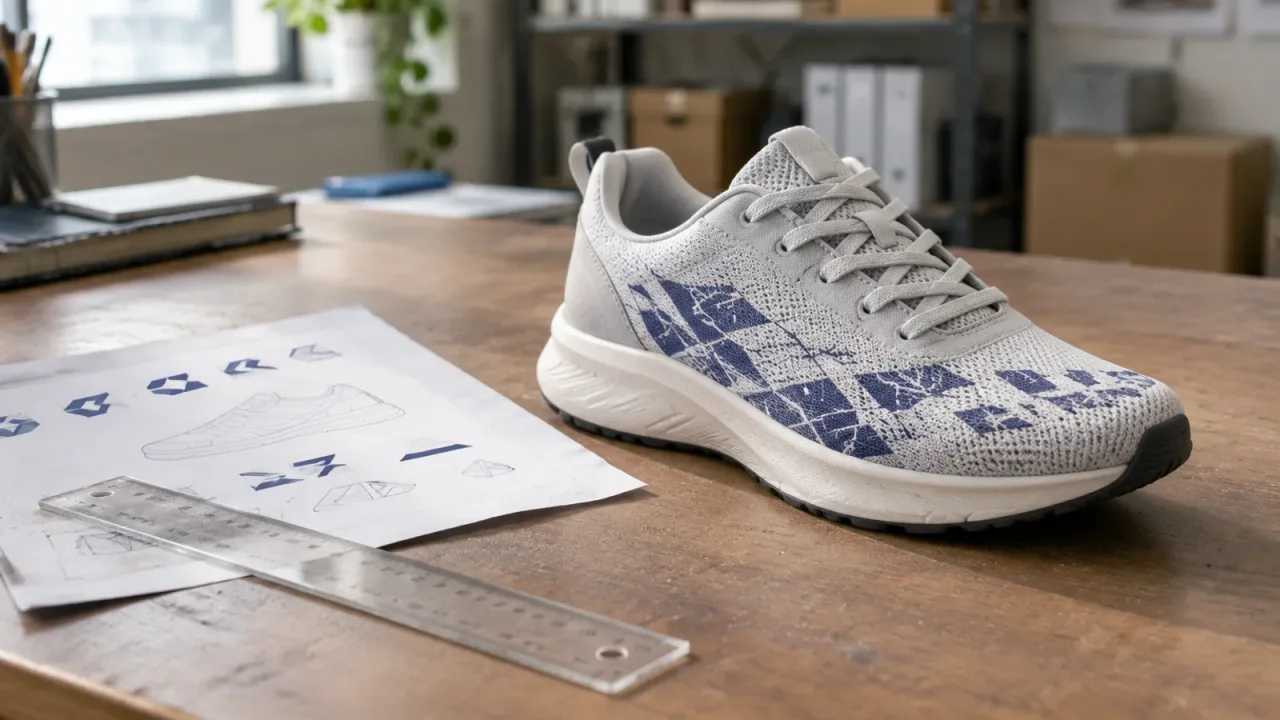
排查过程:从智能对象内容到透视参考线
第一步,重新编辑智能对象内容。在图层面板选择鞋面智能对象,通过“图层 > 智能对象 > 编辑内容”打开源文件。将设计稿缩放到与源文件画布相同的 1500×1500 像素,并保持图案比例不变。保存后,Photoshop 文档中的鞋面图案更新,变形问题基本解决,但透视错位仍然存在。
第二步,检查透视匹配。将原始样机图与替换后的效果图并排对比,选择鞋带孔、鞋底边缘和鞋头弧线作为参考线。发现图案在鞋头区域仍有轻微偏移,原因是样机本身的鞋面弧度与平面设计稿不完全对应。通过微调智能对象中的图案位置,使标志中心线与鞋面中线对齐。
第三步,验证输出分辨率。最终展示尺寸为 1000×1000 像素,样机文件在 100% 视图下检查,图案边缘清晰。根据 Adobe 关于图像尺寸的说明,像素尺寸决定数字图像的细节量,仅修改 PPI 元数据不能增加细节。因此,确认源文件像素足够覆盖最终展示尺寸,未进行不必要的重新采样。
结果与限制:可接受的出图效果与适用条件
经过调整,鞋面图案在透视和清晰度上达到可接受水平,用于电商主图时无明显错位或模糊。但该结果仅限于当前样机的透视角度和鞋型。如果更换为高帮篮球鞋或侧面视角更大的样机,同样的设计稿可能需要重新调整透视。
本案例中的处理方法依赖于智能对象功能,但 Adobe 的说明并未承诺任意模板均可批量处理。每个样机的智能对象源文件尺寸和透视映射可能不同,需要单独检查。
可复用方法:运动鞋样机出图验收清单
基于本案例,可以整理出一套针对运动鞋样机的验收步骤:
1. 核对智能对象源文件尺寸,确保设计稿比例与源文件一致,避免强制缩放。
2. 替换后对比原始样机图,使用鞋带孔、鞋底边缘等稳定参考线检查透视偏移。
3. 在最终展示尺寸下以 100% 视图检查图案边缘,确认像素足够,不依赖 PPI 数值。
4. 记录样机透视角度和鞋型特征,便于后续类似项目参考。
这些步骤适用于大多数平面图案贴合鞋面的场景,但需根据具体样机调整参考线选择。
可以复用的经验
- 透视错位不一定是智能对象替换错误,也可能源于设计稿与样机透视角度不匹配。
- 选择鞋带孔、鞋底边缘等结构参考线进行对比,比肉眼判断更可靠。
- 分辨率验证应基于最终展示尺寸计算所需像素,仅修改 PPI 元数据无法补回细节。
- 不同鞋型的样机透视映射不同,同一套验收方法需要根据具体鞋型调整参考线。
- 保留原始样机图和设计稿版本,便于回溯问题来源。
应用到自己的项目
运动鞋样机出图问题往往不是单一原因,而是智能对象尺寸、透视映射和输出分辨率共同作用的结果。通过分步检查,可以定位到具体环节并针对性解决。
本案例中的方法强调对比和验证,而非依赖自动功能。设计人员在实际项目中,应根据样机特点和输出要求灵活调整,并保留原始文件以便回溯。